
Zastanawiałeś się kiedyś, jak sprawdzić, co było drukowane na Twojej drukarce? Niezależnie od tego, czy chcesz kontrolować koszty w firmie, monitorować wykorzystanie urządzenia, odzyskać informacje o zaginionym dokumencie, czy po prostu zaspokoić ciekawość, dostęp do historii drukowania może okazać się niezwykle cenny. W tym artykule Sebastian Malachowski, ekspert w dziedzinie IT, pokaże Ci różne metody od logów systemowych po zaawansowane oprogramowanie i wyjaśni, jak skutecznie zarządzać historią wydruków.
Jak sprawdzić historię drukowania? Poznaj metody od logów systemowych po zaawansowane oprogramowanie
- Domyślnie system Windows nie przechowuje historii wydruków; należy ją aktywować w Dzienniku Zdarzeń (Event ID 307).
- Logi systemowe Windows oferują metadane (nazwa pliku, użytkownik, data), ale nie wizualną kopię dokumentu.
- Zaawansowane drukarki sieciowe i biurowe często posiadają własne panele administracyjne z historią drukowania.
- Drukarki domowe z reguły nie przechowują trwałej historii wydruków.
- Specjalistyczne oprogramowanie do zarządzania drukiem to rozwiązanie dla firm, oferujące szczegółowe raporty i archiwizację.
- Włączenie logowania historii drukowania z wyprzedzeniem jest kluczowe, ponieważ nie da się jej odzyskać wstecz.
Czy drukarka pamięta, co drukowała? Sprawdzamy dostępne metody
To jedno z najczęściej zadawanych pytań, a odpowiedź nie jest jednoznaczna. Z mojego doświadczenia wynika, że zarówno systemy operacyjne, takie jak Windows, jak i większość drukarek domowych, domyślnie nie przechowują trwałej historii wydruków. Dlaczego? Głównie z uwagi na kwestie prywatności, zużycie zasobów systemowych oraz tymczasowy charakter bufora RAM, który jest czyszczony po zakończeniu zadania drukowania. Zadanie jest przetwarzane, wysyłane do drukarki, a następnie zazwyczaj usuwane z pamięci podręcznej.
Jednak informacja o wydrukowanych plikach może być niezwykle cenna w wielu scenariuszach:
- Kontrola kosztów w firmie: Precyzyjne monitorowanie, kto, co i ile drukuje, pozwala na optymalizację wydatków na materiały eksploatacyjne i serwis.
- Monitorowanie wykorzystania drukarki: Pomaga zrozumieć, jak intensywnie urządzenie jest eksploatowane, co jest kluczowe dla planowania konserwacji i wymiany sprzętu.
- Odzyskanie informacji o zaginionym dokumencie: Czasem potrzebujemy potwierdzić, czy dany plik został wydrukowany, zwłaszcza gdy oryginał zaginął.
- Audyt bezpieczeństwa: W środowiskach korporacyjnych historia drukowania jest istotnym elementem śledzenia przepływu informacji i zapobiegania wyciekom danych.
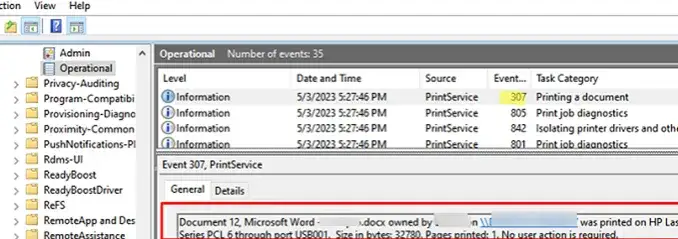
Krok 1: Sprawdź logi systemowe Windows ukryta skarbnica wiedzy
Jeśli korzystasz z systemu Windows, masz do dyspozycji potężne narzędzie Dziennik Zdarzeń. Pamiętaj jednak, że aby historia drukowania była w nim zapisywana, musisz włączyć tę funkcję z wyprzedzeniem. Nie da się odzyskać historii wydruków, które miały miejsce przed aktywacją logowania. To kluczowa informacja, o której zawsze przypominam moim klientom.
- Otwórz Dziennik Zdarzeń. Możesz to zrobić na kilka sposobów:
- Wpisz "Dziennik zdarzeń" w wyszukiwarkę systemową Windows i wybierz odpowiednią aplikację.
- Naciśnij klawisze `Win + R`, wpisz `eventvwr.msc` i naciśnij Enter.
- W lewym panelu Dziennika Zdarzeń rozwiń ścieżkę: "Dzienniki aplikacji i usług" -> "Microsoft" -> "Windows" -> "PrintService".
- Kliknij prawym przyciskiem myszy na "Operacyjny" i wybierz opcję "Włącz rejestrowanie". Jeśli opcja jest już zaznaczona, oznacza to, że logowanie jest aktywne.
- Po włączeniu rejestrowania, system Windows zacznie zapisywać zdarzenia związane z drukowaniem w tym konkretnym dzienniku.
Aby przeglądać historię, ponownie przejdź do "Dziennik zdarzeń" -> "Dzienniki aplikacji i usług" -> "Microsoft" -> "Windows" -> "PrintService" -> "Operacyjny". Zobaczysz listę zdarzeń. Kluczowym identyfikatorem pomyślnego wydruku jest Event ID 307. Możesz użyć opcji "Filtruj bieżący dziennik" (dostępnej w prawym panelu) i wpisać "307" w polu "Identyfikatory zdarzeń", aby szybko odnaleźć interesujące Cię wpisy. To znacznie przyspiesza wyszukiwanie w gąszczu logów.
W logach systemowych Windows dla każdego wydruku znajdziesz cenne metadane:
- Nazwa dokumentu (np. "Raport_miesieczny.pdf")
- Właściciel (nazwa użytkownika, który zlecił wydruk)
- Liczba stron
- Data i godzina wydruku
Należy jednak pamiętać o ograniczeniach tej metody:
- Brak wizualnej kopii dokumentu: Logi systemowe zapisują jedynie metadane, a nie rzeczywistą treść wydrukowanego pliku.
- Ograniczona pojemność logów: Dzienniki zdarzeń mają określoną pojemność. Po jej przekroczeniu starsze wpisy są nadpisywane, co oznacza, że historia nie jest nieskończona.
- Konieczność wcześniejszego włączenia: Jak już wspomniałem, logowanie musi być aktywne *przed* wydrukiem, aby zdarzenie zostało zapisane. Nie ma możliwości odzyskania historii wstecz.
Krok 2: Panel administracyjny drukarki sieciowej opcja dla zaawansowanych
Jeśli masz do czynienia z drukarką sieciową, zwłaszcza w środowisku biurowym, istnieje duża szansa, że posiada ona własny panel administracyjny dostępny przez przeglądarkę internetową. To często bogatsze źródło informacji niż logi systemowe Windows.
-
Znajdź adres IP drukarki:
- Najprościej jest sprawdzić go bezpośrednio na panelu sterowania drukarki (często w sekcji "Ustawienia sieciowe", "Informacje o drukarce" lub "Status").
- W systemie Windows możesz wejść w "Ustawienia" -> "Urządzenia" -> "Drukarki i skanery", wybrać swoją drukarkę, a następnie "Właściwości drukarki" -> "Porty". Adres IP będzie widoczny w kolumnie "Port".
- Zaloguj się do interfejsu webowego: Otwórz przeglądarkę internetową i wpisz adres IP drukarki w pasku adresu. Zostaniesz poproszony o podanie nazwy użytkownika i hasła. Domyślne dane logowania to często "admin" / "admin" lub "admin" / "password". Jeśli nie działają, poszukaj ich w instrukcji obsługi drukarki lub na stronie producenta.
Po zalogowaniu się do panelu administracyjnego, producenci tacy jak HP, Brother czy Canon zazwyczaj umieszczają logi i historię drukowania w sekcjach o nazwach typu "Reports" (Raporty), "Logs" (Logi), "Job History" (Historia zadań), "Security" (Bezpieczeństwo) lub "Administration" (Administracja). Warto poświęcić chwilę na przeszukanie tych zakładek, ponieważ ich nazewnictwo może się różnić w zależności od modelu i producenta.
Zaawansowane drukarki biurowe mogą przechowywać znacznie więcej informacji niż tylko podstawowe metadane. Często znajdziesz tam:
- Bardziej szczegółowe logi błędów i statusu urządzenia.
- Miniatury wydruków (w niektórych zaawansowanych modelach z wbudowanym dyskiem twardym).
- Informacje o zużyciu tonera/atramentu dla poszczególnych zadań.
- Status urządzenia i jego komponentów.
Niestety, muszę Cię zmartwić, jeśli liczysz na podobną funkcjonalność w przypadku drukarek domowych. Większość z nich nie ma wbudowanej pamięci trwałej ani rozbudowanego panelu administracyjnego, który przechowywałby historię drukowania. Ich pamięć RAM służy głównie jako bufor i jest czyszczona po każdym zadaniu lub wyłączeniu zasilania.
Profesjonalne monitorowanie druku: kiedy warto zainwestować w specjalne oprogramowanie?
Dla firm i instytucji, gdzie kontrola nad drukowaniem jest kluczowa, logi systemowe czy panele administracyjne drukarek mogą okazać się niewystarczające. W takich przypadkach wkraczają systemy typu Print Management, takie jak Print-Scout, PaperCut NG czy Print Job Manager. To dedykowane rozwiązania, które służą do scentralizowanego monitorowania, zarządzania i optymalizacji środowiska druku w dużych sieciach, firmach i instytucjach. Ich celem jest nie tylko kontrola kosztów, ale także zwiększenie bezpieczeństwa i efektywności.
Specjalistyczne oprogramowanie do zarządzania drukiem oferuje zaawansowane możliwości, które wykraczają daleko poza podstawowe logowanie:
- Szczegółowe raporty kosztów: Precyzyjne rozliczanie wydruków według użytkowników, działów, projektów, z uwzględnieniem koloru, formatu i rodzaju papieru.
- Archiwizacja wydruków: Możliwość przechowywania cyfrowych kopii wszystkich wydrukowanych dokumentów, co jest nieocenione w przypadku audytów i odzyskiwania danych.
- Ustalanie limitów dla użytkowników: Możliwość definiowania budżetów na drukowanie dla poszczególnych osób lub grup.
- Scentralizowane zarządzanie: Administracja wszystkimi drukarkami w sieci z jednego miejsca, w tym zarządzanie sterownikami i kolejkami.
- Reguły drukowania: Wymuszanie drukowania dwustronnego, w czerni i bieli, lub przekierowywanie zadań do tańszych urządzeń.
W warunkach domowych takie rozwiązania zazwyczaj nie mają sensu. Koszt zakupu i utrzymania, a także złożoność konfiguracji i nadmiar funkcji sprawiają, że są one niepraktyczne dla pojedynczych użytkowników. To narzędzia stworzone z myślą o środowiskach, gdzie druk jest strategicznym elementem działalności.
Najczęstsze mity i pytania: prawda czy fikcja?
Wokół tematu historii drukowania narosło wiele mitów. Pozwól, że rozprawię się z kilkoma najpopularniejszymi. Czy drukarka przechowuje fizyczną kopię każdego wydrukowanego dokumentu? Zazwyczaj nie. Większość drukarek nie ma wbudowanej pamięci masowej zdolnej do przechowywania obrazów dokumentów. Wyjątkiem są bardzo zaawansowane modele biurowe (często MFP) z wbudowanymi dyskami twardymi, które mogą tymczasowo buforować zadania drukowania, a nawet przechowywać kopie dla celów archiwizacji lub funkcji "print-on-demand". To jednak rzadkość w domowych zastosowaniach.
A czy po wyłączeniu zasilania drukarka "zapomina" o wszystkim? W przypadku większości drukarek domowych tak. Pamięć RAM, która służy jako bufor dla zadań drukowania, jest pamięcią ulotną i jej zawartość jest czyszczona po odcięciu zasilania. Z kolei zaawansowane drukarki biurowe, wyposażone w pamięć trwałą (np. dyski twarde), mogą zachować logi i ustawienia nawet po wyłączeniu, a także przechowywać buforowane zadania.
Kluczowe pytanie: czy da się odzyskać historię wydruków, jeśli nie była wcześniej włączona? W przypadku systemu Windows jest to niemożliwe. Jeśli nie aktywowałeś rejestrowania w Dzienniku Zdarzeń przed wydrukiem, informacja o nim nie została zapisana. W przypadku drukarek zależy to wyłącznie od modelu i włączonych funkcji logowania. Jeśli drukarka nie ma wbudowanej pamięci trwałej na logi, to po prostu nie ma czego odzyskiwać. Dlatego zawsze podkreślam znaczenie proaktywnego działania.
Jeśli chcesz usunąć historię drukowania, masz kilka opcji:
- W systemie Windows: Otwórz Dziennik Zdarzeń, przejdź do "Dzienniki aplikacji i usług" -> "Microsoft" -> "Windows" -> "PrintService" -> "Operacyjny". W prawym panelu wybierz "Wyczyść dziennik". Możesz zapisać go przed wyczyszczeniem, jeśli potrzebujesz archiwum.
- W drukarkach sieciowych: Zaloguj się do interfejsu webowego drukarki (jak opisano wcześniej) i poszukaj opcji "Wyczyść logi", "Resetuj historię zadań" lub "Przywróć ustawienia fabryczne" w sekcjach administracyjnych. Pamiętaj, że reset do ustawień fabrycznych usunie również wszystkie inne konfiguracje.
- Drukarki domowe: W większości przypadków wystarczy wyłączyć drukarkę z zasilania na kilka minut, aby wyczyścić jej bufor RAM. Ponieważ nie przechowują trwałej historii, nie ma tam nic do "usuwania" w sensie logów.
Podsumowanie: która metoda sprawdzi się najlepiej w twoim przypadku?
Wybór odpowiedniej metody sprawdzania historii drukowania zależy przede wszystkim od Twoich potrzeb i środowiska, w którym pracujesz. Poniżej przedstawiam krótkie porównanie, które pomoże Ci podjąć decyzję:
| Scenariusz | Zalecana Metoda |
|---|---|
| Użytkownik domowy, podstawowa kontrola | Logi systemowe Windows (jeśli włączone z wyprzedzeniem) |
| Mała firma, podstawowe monitorowanie | Logi systemowe Windows, panel administracyjny drukarki sieciowej (jeśli dostępny) |
| Duża firma, instytucja, rozbudowane monitorowanie, kontrola kosztów, bezpieczeństwo | Specjalistyczne oprogramowanie do zarządzania drukiem (np. Print-Scout, PaperCut NG) |
Jak widzisz, kluczową kwestią jest proaktywne działanie. Jeśli potrzebujesz historii drukowania w przyszłości czy to do kontroli, bezpieczeństwa, czy odzyskiwania informacji włącz logowanie w Dzienniku Zdarzeń Windows już dziś. W przypadku drukarek sieciowych zapoznaj się z ich panelem administracyjnym. Pamiętaj, że nie da się odzyskać czegoś, co nigdy nie zostało zarejestrowane. Bądź przygotowany!
