W dzisiejszych czasach, gdy cyfrowa prywatność i bezpieczeństwo danych stają się coraz ważniejsze, kontrola nad tym, co i gdzie zostawiamy ślady, jest kluczowa. Ten artykuł to kompleksowy przewodnik, który krok po kroku pokaże Ci, jak skutecznie usunąć historię drukowania z systemów Windows i macOS, a także bezpośrednio z pamięci Twojej drukarki. Niezależnie od tego, czy chcesz chronić poufne informacje, czy po prostu rozwiązać problem z zablokowaną kolejką wydruku, znajdziesz tu praktyczne instrukcje, które pomogą Ci odzyskać pełną kontrolę.
Skuteczne usuwanie historii drukowania kompleksowy przewodnik dla Windows, macOS i drukarek
- W systemie Windows bufor wydruku wyczyścisz, zatrzymując usługę Bufor wydruku, usuwając pliki z folderu PRINTERS i ponownie uruchamiając usługę.
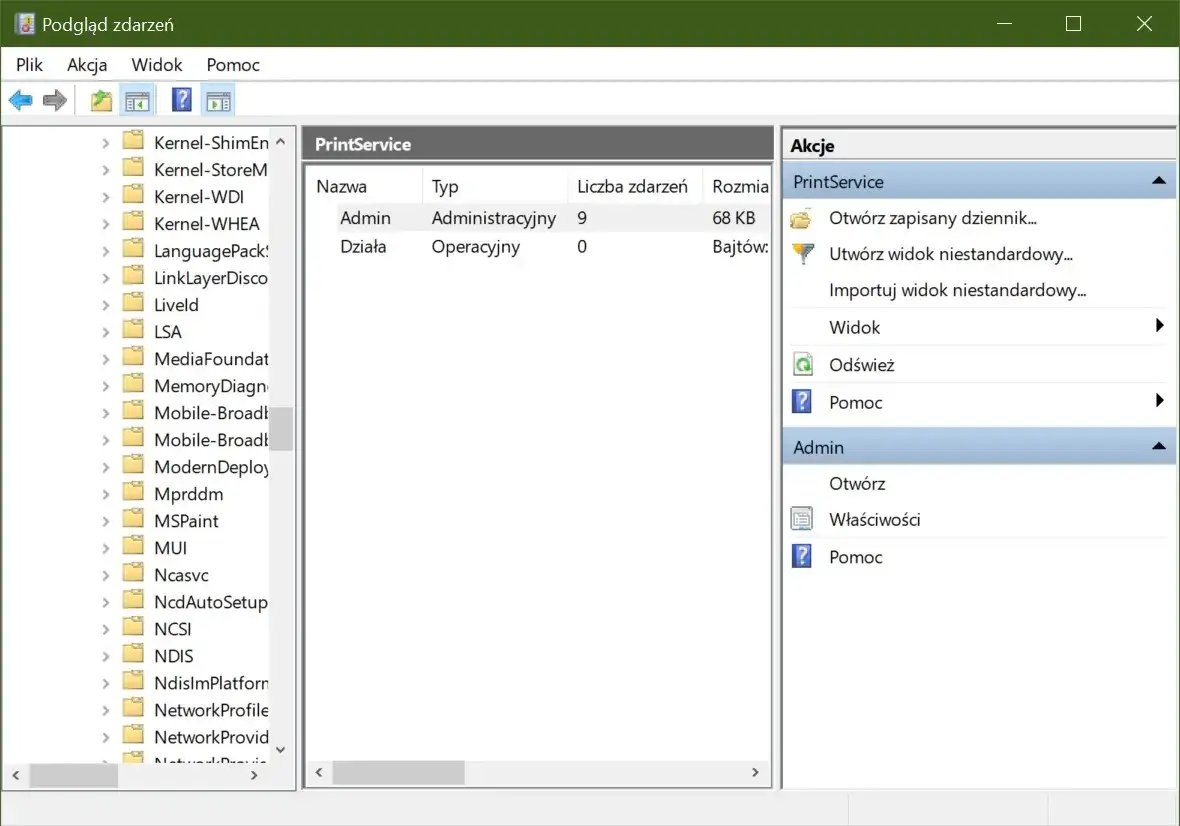
- Logi wydruków w Windows usuniesz w Podglądzie zdarzeń, przechodząc do PrintService i wybierając opcję "Wyczyść dziennik".
- Na macOS historię drukowania usuniesz przez interfejs webowy CUPS (http://localhost:631/jobs/) lub zarządzając kolejką w Ustawieniach systemowych.
- Wiele drukarek sieciowych posiada własną pamięć dane usuniesz z panelu administracyjnego urządzenia, dostępnego przez przeglądarkę po wpisaniu adresu IP drukarki.
- Regularne czyszczenie historii drukowania jest kluczowe dla ochrony prywatności i bezpieczeństwa danych, a także dla rozwiązania problemów z zablokowanymi zadaniami.
Dlaczego kontrola nad historią drukowania jest ważniejsza, niż myślisz?
Z mojego doświadczenia wiem, że wielu użytkowników nie zdaje sobie sprawy, że zarówno systemy operacyjne, jak i same drukarki, mogą przechowywać szczegółowe informacje o wydrukowanych dokumentach. To nie tylko nazwy plików, ale czasem nawet miniatury czy fragmenty treści. W środowisku domowym może to być kwestia prywatności, ale w firmie czy instytucji, gdzie drukowane są poufne dane, brak kontroli nad historią wydruków może prowadzić do poważnych naruszeń bezpieczeństwa. Ktoś, kto ma dostęp do Twojego komputera lub samej drukarki, może łatwo sprawdzić, co było drukowane, a to już poważny problem. Dlatego zarządzanie historią drukowania jest kluczowe dla ochrony Twoich danych.
Gdy drukarka "pamięta" za dużo: Jak zablokowane zadanie paraliżuje pracę?
Zapewne każdy z nas spotkał się z sytuacją, gdy drukarka nagle przestaje reagować, a w kolejce wydruku "zacinają się" zadania, które blokują dalsze drukowanie. To frustrujące i potrafi sparaliżować pracę na długie minuty, a nawet godziny. Często dzieje się tak, gdy dokument jest uszkodzony, sieć zawodzi, albo po prostu drukarka ma chwilowy problem. Usunięcie tych "zaciętych" zadań z bufora wydruku jest absolutnie niezbędne do przywrócenia normalnego funkcjonowania urządzenia. Bez tego ani rusz, a czasem trzeba sięgnąć po bardziej zaawansowane metody, niż tylko kliknięcie "Anuluj".
Szybka pomoc: Jak odblokować drukarkę i wyczyścić kolejkę wydruku w Windows? Metoda graficzna w 3 krokach: Anulowanie zadań przez panel sterowania
Jeśli Twoja drukarka w systemie Windows odmówiła posłuszeństwa i masz zablokowane zadania w kolejce, oto sprawdzona metoda, aby szybko ją odblokować:
-
Otwórz kolejkę wydruku: Kliknij prawym przyciskiem myszy na ikonę drukarki w zasobniku systemowym (obok zegara) i wybierz "Otwórz wszystkie aktywne drukarki" lub przejdź do
Ustawienia > Bluetooth i urządzenia > Drukarki i skanery, wybierz swoją drukarkę i kliknij "Otwórz kolejkę drukowania". -
Anuluj wszystkie zadania: W oknie kolejki wydruku, przejdź do menu
Drukarkai wybierz opcjęAnuluj wszystkie dokumenty. Potwierdź chęć anulowania. Czasem to wystarczy, ale jeśli zadania nadal wiszą, przejdź do kroku 3. -
Zrestartuj usługę "Bufor wydruku" i wyczyść folder PRINTERS:
- Naciśnij
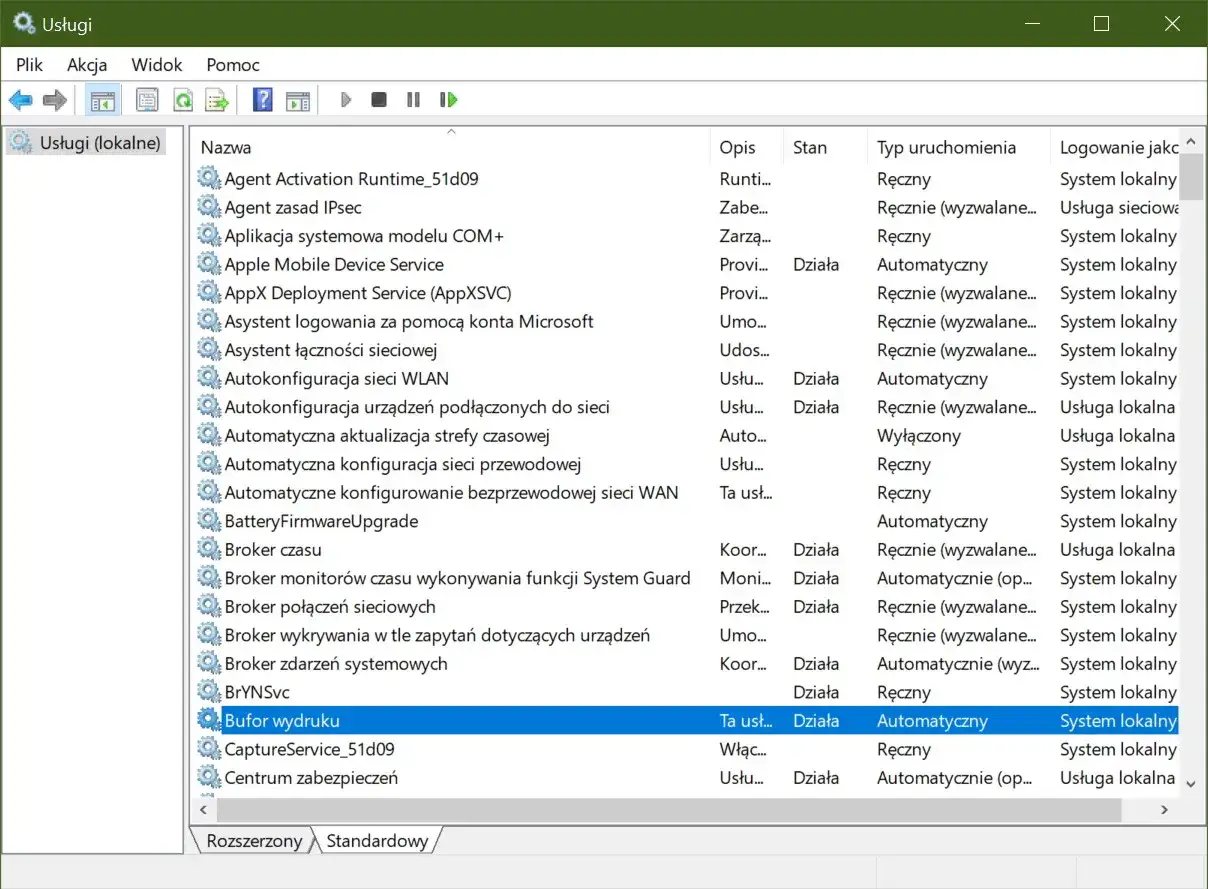
Win + R, wpiszservices.msci naciśnij Enter. Znajdź usługęBufor wydruku, kliknij na nią prawym przyciskiem myszy i wybierzZatrzymaj. - Otwórz Eksplorator plików (
Win + E) i przejdź do folderuC:\Windows\System32\spool\PRINTERS. Usuń wszystkie pliki znajdujące się w tym folderze. Nie obawiaj się, to tylko tymczasowe pliki zadań. - Wróć do okna
services.msc, znajdź ponownie usługęBufor wydruku, kliknij prawym przyciskiem myszy i wybierzUruchom.
- Naciśnij
Po tych krokach Twoja kolejka wydruku powinna być pusta, a drukarka gotowa do pracy.
Dla zaawansowanych: Błyskawiczne czyszczenie bufora za pomocą Wiersza polecenia (cmd)
Jeśli preferujesz szybkie i skuteczne rozwiązania, a nie boisz się wiersza polecenia, możesz wyczyścić bufor wydruku w Windows za pomocą kilku komend. Pamiętaj, aby uruchomić Wiersz polecenia jako administrator.
-
Otwórz Wiersz polecenia jako administrator: Wpisz
cmdw wyszukiwarce Windows, kliknij prawym przyciskiem myszy naWiersz poleceniai wybierzUruchom jako administrator. -
Zatrzymaj usługę bufora wydruku: Wpisz następującą komendę i naciśnij Enter:
net stop spoolerPowinieneś otrzymać komunikat potwierdzający zatrzymanie usługi.
-
Usuń pliki z bufora: Następnie wpisz poniższą komendę i naciśnij Enter. Ta komenda usunie wszystkie pliki z folderu PRINTERS bez pytania o potwierdzenie (
/Q), nawet te tylko do odczytu (/F), we wszystkich podkatalogach (/S):del /Q /F /S "%systemroot%\System32\spool\PRINTERS\*. *"Zwróć uwagę na spację między
*.a*to ważne. -
Uruchom ponownie usługę bufora wydruku: Na koniec, aby przywrócić normalne działanie drukarki, wpisz:
net start spooler
Po wykonaniu tych kroków bufor wydruku będzie czysty, a drukarka powinna działać bez problemów.
Pełne porządki: Jak trwale usunąć zapisane logi wydruków w systemie Windows? Krok 1: Włączanie i wyłączanie zapisywania historii skąd system czerpie dane?
Warto wiedzieć, że domyślnie systemy Windows 10 i 11 nie przechowują trwałej, szczegółowej historii wydrukowanych dokumentów w łatwo dostępnym miejscu. Jednak administratorzy mogą włączyć logowanie zdarzeń drukowania, co tworzy zapisy w Podglądzie zdarzeń. Jeśli chcesz mieć pewność, że żadne ślady nie zostaną, musisz wiedzieć, jak zarządzać tymi logami.
Aby włączyć lub wyłączyć logowanie zdarzeń drukowania:
- Naciśnij
Win + R, wpiszeventvwr.msci naciśnij Enter, aby otworzyć Podgląd zdarzeń. - W lewym panelu nawigacyjnym rozwiń
Dzienniki aplikacji i usług > Microsoft > Windows > PrintService. - Kliknij prawym przyciskiem myszy na dziennik
Operacyjnyi wybierzWłaściwości. - W oknie Właściwości, znajdziesz opcję
Włącz rejestrowanie. Zaznaczenie jej włączy logowanie, odznaczenie wyłączy. Zapisz zmiany, klikającOK.
Krok 2: Podgląd zdarzeń (Event Viewer) jako klucz do kasowania śladów
Jeśli logowanie było włączone i chcesz usunąć zgromadzone dane, oto jak to zrobić:
- Otwórz Podgląd zdarzeń (
eventvwr.msc, jak w poprzednim kroku). - Przejdź do
Dzienniki aplikacji i usług > Microsoft > Windows > PrintService. - W centralnym panelu kliknij prawym przyciskiem myszy na dziennik
Operacyjny. - Z menu kontekstowego wybierz opcję
Wyczyść dziennik.... - System zapyta Cię, czy chcesz zapisać dziennik przed wyczyszczeniem. Jeśli zależy Ci na całkowitym usunięciu danych, wybierz
Wyczyść.
Jak upewnić się, że historia została trwale usunięta?
Po wykonaniu powyższych kroków, aby upewnić się, że logi zostały faktycznie usunięte, po prostu ponownie otwórz dziennik Operacyjny w Podglądzie zdarzeń. Jeśli jest pusty lub zawiera tylko nowe, bieżące wpisy (jeśli logowanie jest nadal włączone), oznacza to, że historia została pomyślnie wyczyszczona. Pamiętaj, że regularne czyszczenie logów jest dobrą praktyką, zwłaszcza w środowiskach, gdzie prywatność ma kluczowe znaczenie.
Dyskrecja w Apple: Usuwanie historii drukowania na macOS Zarządzanie aktywną kolejką wydruku najprostszy sposób
Użytkownicy macOS również mogą łatwo zarządzać historią drukowania, choć system Apple podchodzi do tego nieco inaczej niż Windows. Oto jak usunąć aktywne i wstrzymane zadania z kolejki wydruku:
- Otwórz
Ustawienia systemowe(System Settings). - Przejdź do sekcji
Drukarki i skanery(Printers & Scanners). - Wybierz drukarkę, której kolejkę chcesz oczyścić, a następnie kliknij przycisk
Otwórz kolejkę drukowania...(Open Print Queue...). - W nowo otwartym oknie zobaczysz listę zadań. Możesz je anulować, klikając
xobok każdego zadania, lub wstrzymać je, jeśli chcesz je wznowić później.
Jak aktywować i używać interfejsu CUPS do wglądu w zakończone zadania?
macOS, bazując na systemie Unix, wykorzystuje CUPS (Common Unix Printing System) do zarządzania drukowaniem. Domyślnie interfejs webowy CUPS jest ukryty, ale można go łatwo aktywować, aby uzyskać dostęp do bardziej szczegółowej historii, w tym zakończonych zadań:
-
Aktywuj interfejs CUPS: Otwórz aplikację
Terminal(znajdziesz ją wAplikacje > Narzędzia) i wpisz następującą komendę, a następnie naciśnij Enter:cupsctl WebInterface=yesMoże być konieczne podanie hasła administratora.
-
Otwórz interfejs CUPS w przeglądarce: Otwórz swoją ulubioną przeglądarkę internetową i wpisz adres:
http://localhost:631/jobs/
- Zaloguj się: System może poprosić o podanie nazwy użytkownika i hasła. Użyj danych swojego konta administratora macOS.
Czyszczenie historii zadań bezpośrednio przez interfejs webowy CUPS
Po zalogowaniu się do interfejsu CUPS możesz zarządzać historią wydruków:
- Na stronie
Jobs(Zadania) zobaczysz listę bieżących zadań. Aby zobaczyć zakończone zadania, kliknij przyciskShow Completed Jobs(Pokaż zakończone zadania). - Pojawi się lista wszystkich zakończonych zadań. Możesz usunąć je pojedynczo, klikając
Cancel(Anuluj) obok każdego z nich (choć dla zakończonych zadań to raczej "Usuń z historii"). - Aby usunąć wszystkie zakończone zadania jednocześnie, poszukaj opcji takiej jak
Clean Jobs(Wyczyść zadania) lubPurge Completed Jobs(Wyczyść zakończone zadania), która zazwyczaj znajduje się u dołu listy lub w menu administracyjnym.
Czy Twoja drukarka ma własną pamięć? Sprawdź i usuń dane z urządzenia
To, co często umyka uwadze, to fakt, że wiele nowoczesnych drukarek, zwłaszcza te sieciowe i biurowe, posiada własną pamięć wewnętrzną dysk twardy lub pamięć flash. Na niej mogą być przechowywane kopie ostatnich zadań drukowania, skanowania, a nawet faksowania. To ważne z perspektywy bezpieczeństwa, zwłaszcza przy sprzedaży lub utylizacji urządzenia. Zawsze zalecam sprawdzić tę kwestię.
Jak znaleźć adres IP swojej drukarki sieciowej?
Aby dostać się do panelu administracyjnego drukarki, potrzebujesz jej adresu IP. Oto kilka sposobów, aby go znaleźć:
- Z panelu sterowania drukarki: Większość drukarek sieciowych wyświetla swój adres IP w menu informacyjnym, ustawieniach sieciowych lub w sekcji raportów.
- Przez ustawienia routera: Zaloguj się do panelu administracyjnego swojego routera. W sekcji "Podłączone urządzenia" lub "DHCP Client List" znajdziesz listę wszystkich urządzeń podłączonych do sieci, wraz z ich adresami IP.
-
W ustawieniach systemu operacyjnego:
-
Windows: Przejdź do
Ustawienia > Bluetooth i urządzenia > Drukarki i skanery, wybierz swoją drukarkę, a następnie kliknijWłaściwości drukarki. Adres IP często znajduje się w zakładcePortylubSieć. -
macOS: Otwórz
Ustawienia systemowe > Drukarki i skanery, wybierz drukarkę i kliknijOpcje i materiały eksploatacyjne...(Options & Supplies...). Adres IP może być widoczny w zakładceOgólne(General) lubSieć(Network).
-
Windows: Przejdź do
Logowanie do panelu administracyjnego drukarki przez przeglądarkę
Gdy już masz adres IP drukarki, wystarczy, że otworzysz dowolną przeglądarkę internetową (np. Chrome, Firefox, Edge) i wpiszesz ten adres w pasku adresu. Naciśnij Enter. Powinien pojawić się interfejs webowy drukarki, który zazwyczaj wymaga podania nazwy użytkownika i hasła. Domyślne dane logowania dla wielu drukarek można znaleźć w instrukcji obsługi lub na stronie producenta (często to np. "admin" / "admin" lub "admin" / "1234").
Gdzie szukać opcji usuwania historii w ustawieniach drukarek HP, Brother czy Canon?
W panelu administracyjnym drukarki opcje usuwania danych mogą być ukryte w różnych miejscach, w zależności od producenta i modelu. Z mojego doświadczenia wynika, że najczęściej znajdziesz je w następujących sekcjach:
- "Bezpieczeństwo" (Security): To jedno z pierwszych miejsc, gdzie warto zajrzeć. Producenci często umieszczają tam funkcje związane z ochroną danych.
- "Zarządzanie zadaniami" (Job Management) lub "Ustawienia zadań" (Job Settings): W tej sekcji możesz znaleźć opcje dotyczące przechowywania i usuwania zadań drukowania, skanowania czy faksowania.
- "Konserwacja" (Maintenance) lub "Narzędzia" (Tools): Czasem opcje czyszczenia pamięci są dostępne w tych ogólnych sekcjach.
- Szukaj konkretnych nazw funkcji, takich jak: "Bezpieczne usuwanie danych" (Secure Data Erase), "Czyszczenie pamięci zadań" (Job Memory Clear), "Kasowanie danych" (Data Erase) lub "Resetowanie pamięci" (Memory Reset).
Zawsze zalecam zapoznanie się z instrukcją obsługi swojej konkretnej drukarki, aby znaleźć dokładne ścieżki i nazwy opcji.
Gdy standardowe metody zawodzą: Co robić, jeśli historia nie chce się usunąć?
Czasem, mimo najlepszych chęci i zastosowania standardowych metod, historia drukowania lub zablokowane zadania po prostu nie chcą zniknąć. W takich sytuacjach trzeba sięgnąć po bardziej zaawansowane rozwiązania. Nie martw się, to częsty problem i zazwyczaj da się go rozwiązać.
Problem z usługą "Bufor wydruku" jak ją skutecznie zrestartować?
Usługa "Bufor wydruku" (Print Spooler) w Windows to serce całego systemu drukowania. Jeśli ona nie działa poprawnie, nic nie będzie działać. Jej restart jest często pierwszym krokiem w rozwiązywaniu problemów:
-
Otwórz Menedżer usług: Naciśnij
Win + R, wpiszservices.msci naciśnij Enter. -
Zlokalizuj "Bufor wydruku": Znajdź usługę o nazwie
Bufor wydrukuna liście. -
Zatrzymaj usługę: Kliknij prawym przyciskiem myszy na
Bufor wydrukui wybierzZatrzymaj. Poczekaj kilka sekund, aż usługa faktycznie się zatrzyma. -
Uruchom ponownie usługę: Ponownie kliknij prawym przyciskiem myszy na
Bufor wydrukui wybierzUruchom. -
Alternatywny restart przez Wiersz polecenia: Jeśli Menedżer usług sprawia problemy, możesz użyć Wiersza polecenia (jako administrator):
net stop spoolernet start spooler
Po restarcie bufora wydruku spróbuj ponownie wyczyścić kolejkę lub usunąć logi. To często rozwiązuje problem "opornych" zadań.
Brak uprawnień? Dlaczego konto administratora jest niezbędne?
Wiele operacji związanych z usuwaniem historii drukowania, czyszczeniem bufora czy zarządzaniem logami systemowymi wymaga podwyższonych uprawnień. System operacyjny chroni swoje kluczowe komponenty przed nieautoryzowanymi zmianami. Dlatego, jeśli napotykasz komunikaty o braku uprawnień, upewnij się, że wykonujesz te czynności z konta, które posiada uprawnienia administratora. W przeciwnym razie system po prostu zablokuje Twoje działania, uznając je za potencjalnie niebezpieczne.
Sprawdzenie sterowników drukarki jako potencjalnego źródła problemów
Z mojego doświadczenia wynika, że przestarzałe lub uszkodzone sterowniki drukarki są częstą przyczyną wielu problemów, w tym tych związanych z zarządzaniem kolejką wydruku i usuwaniem historii. Jeśli standardowe metody zawodzą, warto rozważyć następujące kroki:
- Aktualizacja sterowników: Odwiedź stronę internetową producenta swojej drukarki i pobierz najnowsze sterowniki dedykowane dla Twojego modelu i systemu operacyjnego.
- Ponowna instalacja sterowników: Czasem najlepszym rozwiązaniem jest całkowite odinstalowanie starych sterowników (wraz z oprogramowaniem drukarki), ponowne uruchomienie komputera, a następnie zainstalowanie najnowszej wersji. To często "resetuje" komunikację między systemem a drukarką.
Działaj z wyprzedzeniem: Jak na stałe wyłączyć zapisywanie historii drukowania?
Zamiast regularnie czyścić historię, możesz podjąć kroki, aby system w ogóle jej nie zapisywał. To podejście proaktywne, które zapewnia maksymalną prywatność od samego początku.
Konfiguracja usługi PrintService w Windows dla maksymalnej prywatności
Aby trwale wyłączyć logowanie zdarzeń drukowania w systemie Windows, musisz ponownie odwiedzić Podgląd zdarzeń:
- Otwórz Podgląd zdarzeń (
eventvwr.msc). - W lewym panelu nawigacyjnym przejdź do
Dzienniki aplikacji i usług > Microsoft > Windows > PrintService. - Kliknij prawym przyciskiem myszy na dziennik
Operacyjnyi wybierzWłaściwości. - W oknie Właściwości odznacz opcję
Włącz rejestrowanie. - Kliknij
OK, aby zapisać zmiany.
Od tego momentu system Windows nie będzie zapisywał szczegółowej historii zdarzeń drukowania w tym dzienniku. Pamiętaj, że to dotyczy tylko logów systemowych, a nie bufora wydruku, który i tak jest tymczasowy.
Przeczytaj również: Ile kosztuje drukowanie 3D? Własna drukarka czy zlecenie co się opłaca?
Czy można całkowicie zablokować logowanie w macOS?
W przypadku macOS, interfejs CUPS domyślnie przechowuje historię zadań, co widzieliśmy wcześniej. Całkowite zablokowanie logowania w macOS jest znacznie bardziej złożone niż w Windows i wymaga zaawansowanych zmian w konfiguracji systemu, które wykraczają poza zakres prostego poradnika dla przeciętnego użytkownika. Z mojego doświadczenia wynika, że takie modyfikacje mogą prowadzić do niestabilności systemu lub problemów z drukowaniem. Dlatego zamiast próbować całkowicie zablokować logowanie, zalecam regularne czyszczenie historii za pomocą opisanych wcześniej metod w interfejsie CUPS. To bezpieczniejsze i równie skuteczne podejście do ochrony prywatności na Macu.
