Zdarza się, że drukarka HP, z pozornie niewytłumaczalnych przyczyn, odmawia anulowania trwającego zadania drukowania, blokując tym samym całą kolejkę i generując frustrację. Ten artykuł jest Twoim przewodnikiem po szybkich i skutecznych metodach rozwiązania tego problemu, od prostych kliknięć po bardziej zaawansowane techniki czyszczenia bufora wydruku.
Szybkie anulowanie wydruku HP kluczowe metody na zatrzymanie zablokowanego zadania
- Większość problemów z anulowaniem wydruku można rozwiązać bezpośrednio z poziomu kolejki wydruku w systemie operacyjnym (Windows/macOS) lub za pomocą fizycznego przycisku na drukarce.
- Aplikacja HP Smart to wygodne narzędzie do zarządzania i anulowania zadań, szczególnie przydatne przy drukowaniu mobilnym.
- Gdy wydruk "zawiesi się" i nie reaguje na anulowanie, kluczowe jest ręczne wyczyszczenie bufora wydruku w systemie Windows, co odblokowuje kolejkę.
- Prawidłowa kolejność restartu urządzeń (anulowanie, drukarka, komputer) oraz sprawdzenie połączenia sieciowego mogą rozwiązać uporczywe problemy.
- Regularna aktualizacja sterowników i nawyk podglądu wydruku to najlepsza prewencja przed przyszłymi kłopotami.
Zacznijmy od najszybszych i najczęściej skutecznych metod, które pozwolą Ci natychmiast zatrzymać niechciany wydruk. Z mojego doświadczenia wynika, że w większości przypadków jedno z tych rozwiązań od razu przyniesie ulgę.
Szybkie anulowanie wydruku: natychmiastowe metody
Anulowanie z poziomu systemu operacyjnego
To najpopularniejsza i najczęściej skuteczna metoda. Niezależnie od tego, czy korzystasz z systemu Windows, czy macOS, możesz zarządzać kolejką wydruku, aby anulować lub usunąć zablokowane zadanie.
Dla systemu Windows:
- Otwórz Panel Sterowania.
- Przejdź do sekcji Urządzenia i drukarki.
- Znajdź swoją drukarkę HP, kliknij na nią prawym przyciskiem myszy i wybierz opcję "Zobacz, co jest drukowane".
- W otwartym oknie kolejki wydruku, znajdź zadanie, które chcesz anulować. Kliknij na nie prawym przyciskiem myszy i wybierz "Anuluj".
- Jeśli chcesz wyczyścić całą kolejkę, przejdź do menu "Drukarka" (u góry okna) i wybierz "Anuluj wszystkie dokumenty". Potwierdź, jeśli zostaniesz o to poproszony.
Dla systemu macOS:
- Otwórz Ustawienia systemowe (lub Preferencje systemowe w starszych wersjach macOS).
- Przejdź do sekcji "Drukarki i skanery".
- Wybierz swoją drukarkę HP z listy po lewej stronie.
- Kliknij przycisk "Otwórz kolejkę drukarki" (lub "Otwórz kolejkę").
- W oknie kolejki wydruku znajdź zadanie, które chcesz anulować. Kliknij przycisk "X" obok zadania, aby je usunąć z kolejki.
Anulowanie za pomocą fizycznego przycisku na drukarce
Wielokrotnie przekonałem się, że najprostsze rozwiązania są najlepsze. Wiele drukarek HP, zwłaszcza tych z wyświetlaczem LCD, posiada fizyczny przycisk "Anuluj", często oznaczony czerwoną ikoną "X". Naciśnięcie tego przycisku powinno natychmiast przerwać bieżące zadanie drukowania. To zazwyczaj najszybsza metoda, gdy jesteś tuż przy urządzeniu i chcesz zatrzymać wydruk w danej chwili.
Wykorzystanie aplikacji HP Smart
Dla użytkowników nowszych drukarek HP oraz tych, którzy często drukują z urządzeń mobilnych, aplikacja HP Smart to prawdziwe błogosławieństwo. Pozwala ona nie tylko na łatwe zarządzanie drukarką, ale także na podgląd i anulowanie zadań drukowania. Wystarczy otworzyć aplikację, wybrać swoją drukarkę, a następnie przejść do sekcji zarządzania zadaniami, gdzie z łatwością znajdziesz opcję anulowania trwającego wydruku. To szczególnie wygodne, gdy nie masz dostępu do komputera.
Gdy wydruk "zawiesił się": rozwiązania dla zablokowanych zadań
Niestety, zdarza się, że standardowe metody zawodzą. Zadanie drukowania "zawiesza się" w kolejce, wyświetlając status "Usuwanie" lub "Anulowanie", ale nic się nie dzieje. To frustrująca sytuacja, która blokuje wszystkie kolejne wydruki. W tej sekcji pokażę Ci, jak poradzić sobie z takimi uporczywymi problemami.
Zrozumienie bufora wydruku (Print Spooler)
Kluczem do zrozumienia, dlaczego wydruk się blokuje, jest pojęcie bufora wydruku (Print Spooler). To usługa systemowa, która zarządza wszystkimi zadaniami wysyłanymi do drukarki. Gdy bufor ulegnie zablokowaniu lub uszkodzeniu, polecenia anulowania nie są przetwarzane, a zadania pozostają w "limbo". Musimy wtedy interweniować ręcznie, aby go odblokować.
Ręczne czyszczenie bufora wydruku w systemie Windows
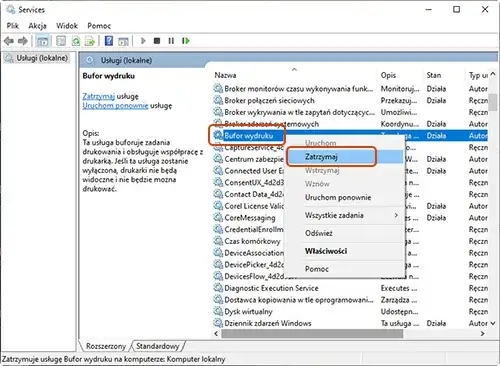
To jest moja sprawdzona metoda na "niezniszczalne" zadania drukowania w Windows. Wymaga kilku kroków, ale jest niezwykle skuteczna:
- Naciśnij klawisze Win + R, wpisz
services.msci naciśnij Enter. Otworzy się okno Usługi. - Przewiń listę usług i znajdź "Bufor wydruku" (Print Spooler).
- Kliknij prawym przyciskiem myszy na "Bufor wydruku" i wybierz "Zatrzymaj". Nie zamykaj jeszcze tego okna.
- Teraz otwórz Eksplorator plików i przejdź do folderu:
C:\Windows\System32\spool\PRINTERS. - Usuń wszystkie pliki znajdujące się w tym folderze. Nie obawiaj się, są to jedynie pliki tymczasowe zadań drukowania.
- Wróć do okna Usługi, kliknij prawym przyciskiem myszy na "Bufor wydruku" i wybierz "Uruchom".
- Zamknij okno Usługi. Twoja kolejka wydruku powinna być teraz pusta, a drukarka gotowa do nowych zadań.
Co zrobić, gdy bufor wydruku blokuje się na macOS?
Na macOS problemy z buforem wydruku są znacznie rzadsze i zazwyczaj mniej uporczywe niż w Windows. Jeśli zadanie drukowania blokuje się na Macu, najczęściej wystarczy restart drukarki, a następnie restart komputera. Zarządzanie kolejką wydruku, w tym usuwanie zadań, odbywa się z poziomu "Ustawień systemowych > Drukarki i skanery", tak jak opisałem to w Metodzie #1. Ręczne czyszczenie plików bufora jest tu zazwyczaj zbędne.
Zaawansowane rozwiązania dla uporczywych problemów
Jeśli powyższe metody nie przyniosły rezultatu, a drukarka nadal odmawia współpracy, to znaczy, że mamy do czynienia z bardziej uporczywym problemem. Poniższe rozwiązania są przeznaczone dla takich właśnie, najbardziej wymagających sytuacji.
Prawidłowa kolejność restartu urządzeń
Z mojego doświadczenia wynika, że kolejność ma znaczenie. Jeśli masz problem z komunikacją, spróbuj wykonać następujące kroki:
- Najpierw spróbuj anulować zadanie z poziomu komputera (jak w Metodzie #1).
- Następnie wyłącz drukarkę i odczekaj około 30 sekund.
- Na koniec zrestartuj komputer.
Taka sekwencja często pomaga odświeżyć komunikację między urządzeniami i może rozwiązać problem z zablokowanym wydrukiem. To prosty, ale często pomijany krok.
Twardy reset drukarki
W ostateczności, gdy nic innego nie działa, możesz spróbować twardego resetu drukarki. Polega to na odłączeniu urządzenia od zasilania. Upewnij się, że drukarka jest włączona, a następnie odłącz kabel zasilający bezpośrednio z gniazdka ściennego lub z tyłu drukarki. Odczekaj około 60 sekund, a następnie podłącz kabel zasilający z powrotem. Włącz drukarkę. Ten zabieg może zresetować wewnętrzne ustawienia i usunąć wszelkie błędy pamięci, które blokują anulowanie.
Sprawdzenie połączenia sieciowego (drukarki Wi-Fi)
W przypadku drukarek bezprzewodowych, problem może leżeć w niestabilnym połączeniu Wi-Fi. Nawet jeśli zadanie zniknęło z kolejki na komputerze, drukarka mogła nie otrzymać polecenia anulowania z powodu utraty łączności. Spróbuj zrestartować router Wi-Fi. Odłącz go od zasilania na około minutę, a następnie podłącz ponownie. Po nawiązaniu połączenia przez drukarkę, spróbuj ponownie anulować zadanie lub wyczyścić kolejkę.
Zapobieganie problemom z anulowaniem wydruków w przyszłości
Jak to mówią, lepiej zapobiegać niż leczyć. Kilka prostych nawyków i regularne dbanie o oprogramowanie drukarki może znacznie zmniejszyć ryzyko wystąpienia problemów z anulowaniem wydruków w przyszłości.
Aktualizacja sterowników drukarki
Zawsze podkreślam, jak ważne są aktualne sterowniki. Przestarzałe lub uszkodzone sterowniki są częstą przyczyną problemów z komunikacją między komputerem a drukarką. Mogą one prowadzić do błędów w zarządzaniu zadaniami drukowania, w tym do niemożności ich anulowania. Regularnie sprawdzaj stronę wsparcia HP dla Twojego modelu drukarki i instaluj najnowsze dostępne sterowniki. To prosta czynność, która może zaoszczędzić wiele frustracji.
Przeczytaj również: Druk na folii Wrocław: Jak wybrać i nie przepłacić?
Dobre nawyki drukowania
Wdrożenie kilku prostych nawyków może znacząco poprawić komfort pracy z drukarką:
- Korzystaj z podglądu wydruku: Zawsze, gdy to możliwe, używaj funkcji podglądu wydruku przed wysłaniem zadania do drukarki. Pozwoli Ci to wychwycić błędy formatowania lub niechciane strony, zanim zostaną wydrukowane.
- Sprawdzaj ustawienia: Przed naciśnięciem "Drukuj", upewnij się, że wszystkie ustawienia (rozmiar papieru, jakość, druk dwustronny) są poprawne. To zapobiegnie wysyłaniu błędnych zadań, które trzeba będzie anulować.
- Nie wysyłaj wielu zadań naraz: Jeśli drukarka ma problemy, unikaj wysyłania wielu zadań drukowania jedno po drugim. Daj jej czas na przetworzenie jednego zadania, zanim wyślesz kolejne.
Pamiętaj, że cierpliwość i proaktywne podejście to klucz do bezproblemowego drukowania.
