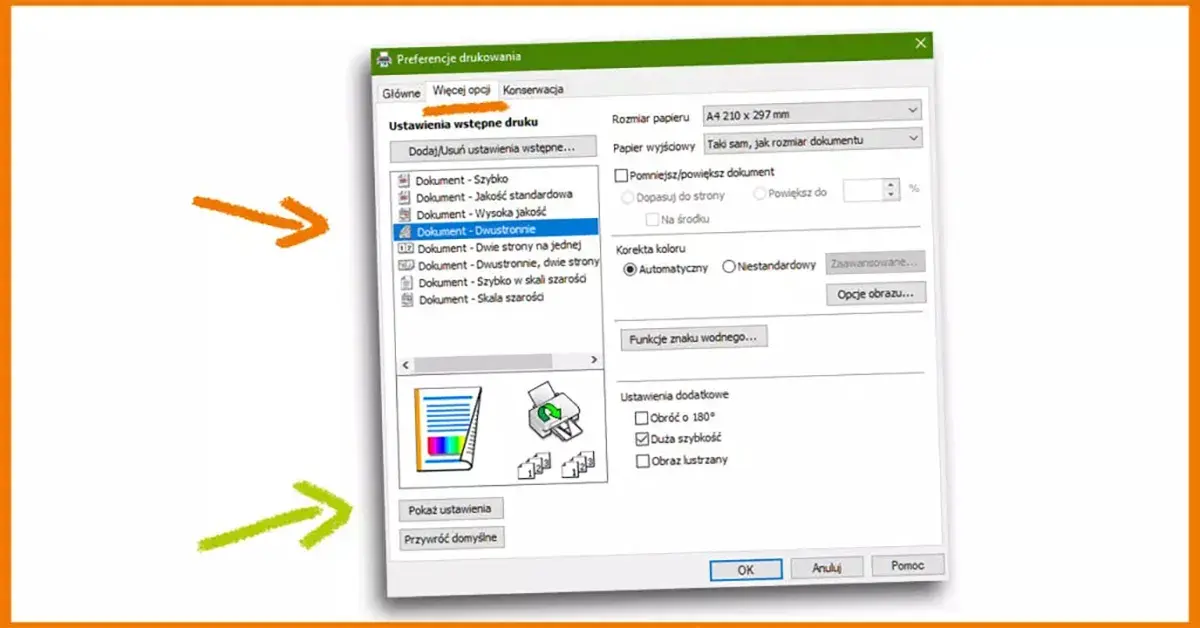
, często nazywane funkcją dupleksu, to niezwykle przydatna opcja, która pozwala zadrukować obie strony kartki papieru. To nie tylko znacząca oszczędność papieru nawet do 50% co przekłada się na mniejsze wydatki i korzyści dla środowiska, ale także sposób na uzyskanie bardziej profesjonalnego wyglądu dokumentów. W tym artykule, jako Sebastian Malachowski, pokażę Wam krok po kroku, jak opanować druk dwustronny, zarówno automatyczny, jak i ręczny, w najpopularniejszych systemach operacyjnych, takich jak Windows i macOS.
Jak drukować dwustronnie kompleksowy przewodnik po automatycznym i ręcznym dupleksie
- Automatyczny dupleks to funkcja drukarki, która samodzielnie odwraca kartkę, drukując obie strony bez Twojej ingerencji.
- Ręczny dupleks wymaga wydrukowania najpierw stron nieparzystych, a następnie ręcznego odwrócenia i ponownego włożenia papieru do drukarki.
- W Windows opcje druku dwustronnego znajdziesz w oknie drukowania (Ctrl+P) w "Właściwościach" lub "Preferencjach".
- Użytkownicy macOS aktywują druk dwustronny w oknie drukowania (Cmd+P) poprzez opcję "Dwustronnie".
- W plikach PDF (np. Adobe Reader) zaznacz pole "Drukuj na obu stronach papieru" w ustawieniach drukowania.
- Najczęstsze problemy to nieaktualne sterowniki, błędne odwracanie papieru przy druku ręcznym lub zacięcia.
Automatyczny czy ręczny dupleks? Sprawdź, jak drukować dwustronnie
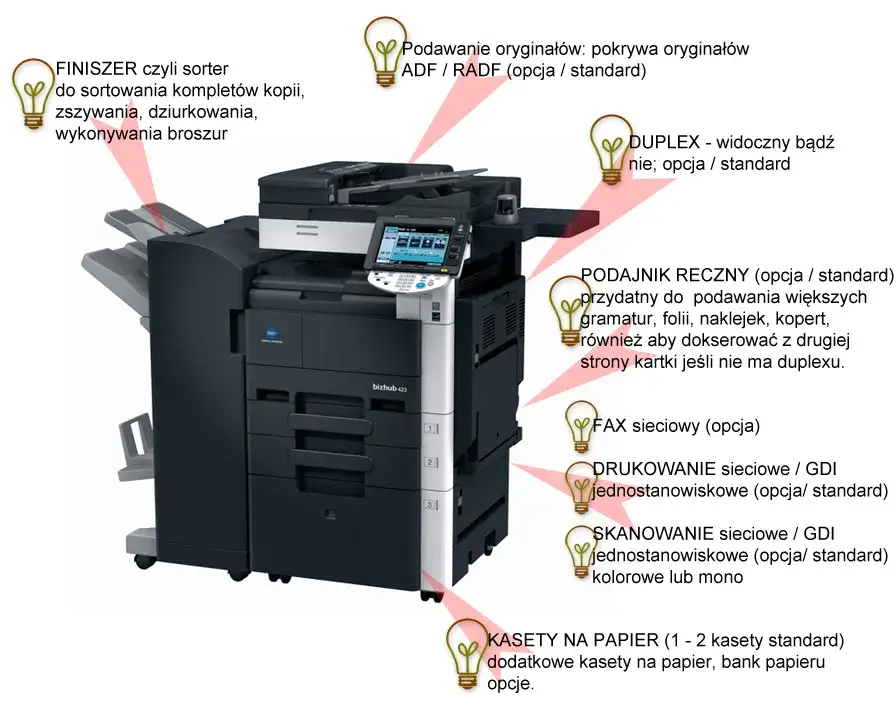
Zacznijmy od podstaw, czyli od zrozumienia, czym jest funkcja "dupleks" w drukarce i jakie mamy metody na zadrukowanie obu stron kartki. Dupleks to nic innego jak możliwość drukowania dwustronnego. W zależności od modelu drukarki, możemy to zrobić na dwa główne sposoby, które znacząco różnią się wygodą i procesem.
- Automatyczny dupleks: To najbardziej komfortowa opcja, dostępna w drukarkach wyposażonych w specjalny moduł dupleksu. Drukarka po prostu sama odwraca kartkę po zadrukowaniu pierwszej strony i drukuje drugą. Twoja rola ogranicza się tu jedynie do zaznaczenia odpowiedniej opcji w ustawieniach drukowania. To rozwiązanie jest idealne, gdy drukujesz duże ilości dokumentów i cenisz sobie czas oraz wygodę.
- Ręczny dupleks: Ta metoda jest dostępna praktycznie w każdej drukarce, niezależnie od tego, czy posiada moduł automatycznego dupleksu. Proces polega na tym, że najpierw drukujesz wszystkie strony nieparzyste dokumentu. Następnie, po ich wydrukowaniu, musisz ręcznie odwrócić stos papieru i włożyć go ponownie do podajnika, aby drukarka mogła zadrukować strony parzyste. Wymaga to nieco więcej uwagi i precyzji, ale jest uniwersalnym sposobem na oszczędność papieru.
Drukowanie dwustronne w Windows: przewodnik krok po kroku
Dla użytkowników systemu Windows przygotowałem szczegółowy poradnik, który krok po kroku przeprowadzi Was przez proces drukowania dwustronnego. Niezależnie od tego, czy Wasza drukarka ma automatyczny dupleks, czy musicie polegać na metodzie ręcznej, poniższe instrukcje pomogą Wam osiągnąć zamierzony cel.
-
Aktywacja druku dwustronnego w ustawieniach:
Aby rozpocząć, otwórz dokument, który chcesz wydrukować, i naciśnij Ctrl+P, aby otworzyć okno dialogowe drukowania. W tym oknie znajdziesz zazwyczaj przycisk "Właściwości", "Preferencje" lub "Ustawienia drukarki". Kliknij go, aby przejść do bardziej zaawansowanych opcji. Tam szukaj zakładki związanej z układem strony, drukowaniem lub wykańczaniem. Powinna być tam opcja o nazwie "Druk dwustronny", "Drukuj na obu stronach" lub "Dupleks". Zaznacz ją.
-
Wybór krawędzi bindowania:
Po aktywacji druku dwustronnego, często pojawi się opcja wyboru krawędzi bindowania (lub przewracania). To bardzo ważny krok, który decyduje o tym, jak strony będą się obracać.
- Długa krawędź (Long-edge binding): Jest to standardowa opcja dla większości dokumentów tekstowych. Strony przewracają się jak w książce, wzdłuż dłuższej krawędzi kartki.
- Krótka krawędź (Short-edge binding): Tę opcję wybieramy, gdy chcemy, aby strony przewracały się jak kalendarz ścienny, wzdłuż krótszej krawędzi. Jest to przydatne na przykład przy drukowaniu broszur poziomych.
-
Drukowanie ręczne w Windows:
Jeśli Twoja drukarka nie ma automatycznego dupleksu, nie martw się! Proces ręczny jest równie skuteczny, choć wymaga nieco więcej uwagi. System Windows często sam poprowadzi Cię przez ten proces, wyświetlając komunikaty na ekranie.
-
Krok 1: Drukowanie stron nieparzystych.
W oknie drukowania, po wybraniu opcji druku dwustronnego, możesz zobaczyć opcję "Ręczny druk dwustronny". Po jej wybraniu drukarka najpierw wydrukuje wszystkie strony nieparzyste dokumentu. Zazwyczaj system wyświetli komunikat, abyś przygotował się na kolejny etap.
-
Krok 2: Prawidłowe odwracanie i wkładanie papieru.
To jest kluczowy moment. Po wydrukowaniu stron nieparzystych, musisz wyjąć stos papieru z tacy wyjściowej, odwrócić go i włożyć z powrotem do podajnika. Sposób odwracania zależy od modelu drukarki: czy drukuje strony od pierwszej do ostatniej, czy odwrotnie, oraz czy wyrzuca kartki zadrukowaną stroną do góry, czy do dołu. Moją radą jest wykonanie testu na jednej, dwustronicowej kartce. Wydrukuj jedną stronę, zobacz, jak jest ułożona, a następnie spróbuj ją odwrócić i włożyć tak, aby druga strona wydrukowała się poprawnie. Gdy już poznasz właściwy sposób dla swojej drukarki, reszta pójdzie gładko. Po ponownym włożeniu papieru, kliknij "Kontynuuj" lub "OK" w komunikacie na ekranie komputera, a drukarka zadrukuje strony parzyste.
-
Krok 1: Drukowanie stron nieparzystych.
Łatwe drukowanie dwustronne na macOS
Użytkownicy macOS również mają prosty dostęp do funkcji druku dwustronnego. Po otwarciu dokumentu naciśnij Cmd+P, aby otworzyć okno drukowania. W tym oknie znajdziesz opcję "Dwustronnie" (Two-Sided), często w postaci pola wyboru lub menu rozwijanego. Po jej zaznaczeniu system automatycznie dostosuje ustawienia, jeśli Twoja drukarka obsługuje automatyczny dupleks. Jeśli nie, system może poprowadzić Cię przez proces ręcznego odwracania papieru, podobnie jak w Windows. Możesz także skonfigurować bardziej zaawansowane ustawienia druku dwustronnego dla różnych typów dokumentów w sekcjach takich jak "Układ" (Layout) lub "Obsługa papieru" (Paper Handling), co pozwala na precyzyjne dopasowanie do Twoich potrzeb.
Drukowanie dwustronne plików PDF w Adobe Reader
Drukowanie dwustronne plików PDF w programie Adobe Reader jest bardzo intuicyjne. Otwórz plik PDF, który chcesz wydrukować, i naciśnij Ctrl+P (Windows) lub Cmd+P (macOS). W oknie drukowania, które się pojawi, poszukaj sekcji "Drukuj" lub "Obsługa strony". Tam znajdziesz pole wyboru "Drukuj na obu stronach papieru". Zaznacz je, a następnie wybierz odpowiednią krawędź bindowania (długa lub krótka), tak jak opisałem to wcześniej. Jeśli opcja druku dwustronnego jest niewidoczna lub wyszarzona, to najprawdopodobniej problem leży w sterownikach drukarki upewnij się, że są one aktualne i poprawnie zainstalowane. Czasem pomaga również restart programu Adobe Reader lub samego komputera.
Przeczytaj również: Bilet PKP w telefonie: Czy trzeba drukować? Aktualne zasady
Praktyczne wskazówki: druk dwustronny w Microsoft Word
Microsoft Word oferuje wygodne opcje druku dwustronnego, które możesz dostosować do swoich potrzeb. Aby wydrukować dokument Word dwustronnie, przejdź do zakładki "Plik", a następnie wybierz "Drukuj". W sekcji "Ustawienia" kliknij rozwijane menu, które domyślnie pokazuje "Druk jednostronny". Tam będziesz mógł wybrać "Drukuj dwustronnie" (automatyczny dupleks) lub "Ręczny druk dwustronny". Word pozwala również na tworzenie broszur z opcją druku dwustronnego, co jest świetne do małych publikacji. Wystarczy wybrać opcję "Drukuj broszurę" w ustawieniach drukowania, a Word automatycznie ułoży strony w odpowiedniej kolejności, aby po złożeniu utworzyły spójną broszurę.
Problemy z drukiem dwustronnym? Rozwiązania najczęstszych usterek
Nawet z najlepszymi intencjami, czasem pojawiają się problemy. Jako Sebastian Malachowski, wiem, że nic tak nie frustruje, jak drukarka, która nie chce współpracować. Oto najczęstsze usterki i sposoby ich rozwiązania:
- Brak opcji druku dwustronnego lub jej zniknięcie: To jeden z najczęstszych problemów. Jeśli nie widzisz opcji dupleksu w ustawieniach drukowania, najprawdopodobniej masz do czynienia z nieaktualnymi lub źle zainstalowanymi sterownikami drukarki. Moja rada: Wejdź na oficjalną stronę producenta swojej drukarki, znajdź swój model i pobierz najnowsze sterowniki. Następnie zainstaluj je, postępując zgodnie z instrukcjami. To często rozwiązuje problem. Czasami zdarza się, że po dużej aktualizacji systemu (np. Windows) opcja dupleksu "znika". W takim przypadku warto sprawdzić w "Właściwościach drukarki" (dostępnych z Panelu sterowania lub Ustawień) w zakładce "Ustawienia urządzenia", czy "Moduł dupleksu" jest oznaczony jako "Zainstalowany". Jeśli nie, zmień jego status na zainstalowany.
-
Nieprawidłowe drukowanie przy ręcznym dupleksie (np. do góry nogami):
Ten problem wynika niemal zawsze z nieprawidłowego odwrócenia i włożenia stosu papieru. Jak już wspomniałem, każda drukarka może mieć nieco inny sposób obsługi papieru. Najlepszym rozwiązaniem jest wykonanie testu: wydrukuj jedną stronę, zapamiętaj jej orientację w podajniku i w tacy wyjściowej, a następnie eksperymentuj z odwracaniem i ponownym wkładaniem, aż uzyskasz poprawny wydruk drugiej strony. Zapisz sobie tę "procedurę" dla swojej drukarki, a unikniesz przyszłych błędów.
-
Drukarka zacina papier przy próbie druku dwustronnego:
Zacięcia papieru mogą być bardziej powszechne przy automatycznym dupleksie, ponieważ papier musi przebyć bardziej złożoną ścieżkę wewnątrz drukarki. Upewnij się, że używasz papieru o odpowiedniej gramaturze i rodzaju, zalecanego przez producenta drukarki. Czasem problemem jest również kurz lub małe fragmenty papieru w mechanizmie drukarki. Warto wtedy spróbować delikatnie wyczyścić ścieżkę papieru zgodnie z instrukcją obsługi drukarki.
