Czy Twoja drukarka uparcie drukuje dwustronnie, marnując tusz i czas, gdy potrzebujesz tylko jednostronnego wydruku? Ten przewodnik krok po kroku pomoże Ci raz na zawsze zapanować nad ustawieniami druku, niezależnie od tego, czy chcesz wyłączyć dupleks jednorazowo, czy na stałe w systemie Windows, macOS lub popularnych programach.
Jak wyłączyć drukowanie dwustronne? Kluczowe kroki do druku jednostronnego
- Domyślne ustawienia drukarki często włączają druk dwustronny (dupleks) w celu oszczędzania papieru.
- Możesz wyłączyć dupleks jednorazowo w oknie drukowania (Ctrl+P lub Cmd+P) lub na stałe w ustawieniach systemu operacyjnego.
- W systemie Windows szukaj opcji w "Właściwościach drukarki" lub "Preferencjach drukowania", często w zakładkach "Wykańczanie" lub "Układ".
- W systemie macOS odznacz opcję "Dwustronnie" w menu podręcznym okna drukowania.
- Popularne programy (np. Microsoft Word, Adobe Reader, przeglądarki) mają własne ustawienia druku, które mogą nadpisywać systemowe.
- Jeśli opcja druku dwustronnego jest niedostępna, sprawdź wybrany typ lub format papieru.
Drukowanie dwustronne (dupleks): ekologiczna funkcja, która bywa problemem
Drukowanie dwustronne, często nazywane dupleksem, to funkcja, która pozwala drukarce automatycznie zadrukować obie strony arkusza papieru. Jest to rozwiązanie niezwykle praktyczne i ekologiczne, dlatego też większość nowoczesnych drukarek ma je domyślnie włączone. Producenci stawiają na oszczędność papieru i zmniejszenie wpływu na środowisko, co jest oczywiście godne pochwały.
Jednak, jak to często bywa, co jest dobre w teorii, nie zawsze sprawdza się w każdej praktycznej sytuacji. Z mojego doświadczenia wiem, że dupleks potrafi być prawdziwym utrapieniem, gdy potrzebujemy wydrukować coś jednostronnie. Czasem po prostu zapominamy o tej domyślnej opcji, a czasem jest ona tak głęboko ukryta w ustawieniach, że jej znalezienie graniczy z cudem. Właśnie dlatego tak wielu z nas szuka sposobu, aby raz na zawsze zapanować nad tą funkcją.
Kiedy warto wyłączyć dupleks, a kiedy jest on niezastąpiony?
Zastanawiasz się, kiedy drukowanie dwustronne jest bardziej przeszkodą niż pomocą? Oto kilka scenariuszy, w których zdecydowanie warto je wyłączyć:
- Drukowanie formularzy do wypełnienia: Nikt nie lubi pisać po drugiej stronie zadrukowanego arkusza. Jednostronne formularze są po prostu czytelniejsze i łatwiejsze do wypełnienia.
- Dokumenty do skanowania: Jeśli planujesz zeskanować wydrukowany dokument, dwustronny druk może utrudnić proces, zwłaszcza jeśli skaner nie radzi sobie z automatycznym rozróżnianiem stron.
- Etykiety, naklejki, wizytówki: Te materiały zawsze wymagają druku jednostronnego. Drukowanie na drugiej stronie jest bezcelowe i może nawet uszkodzić drukarkę lub materiał.
- Dokumenty robocze z notatkami: Często drukuję robocze wersje dokumentów, aby na nich ręcznie nanosić poprawki. Drukowanie jednostronne zostawia mi czystą stronę na obszerne notatki.
- Drukowanie na specjalnym papierze: Niektóre rodzaje papieru, np. bardzo gruby, błyszczący czy folie, mogą nie być przeznaczone do druku dwustronnego, co może prowadzić do zacięć lub niskiej jakości wydruku.
Z drugiej strony, drukowanie dwustronne jest niezastąpione, gdy:
- Oszczędzasz papier: To najbardziej oczywista zaleta. Mniej papieru to mniej odpadów i niższe koszty.
- Drukujesz obszerne dokumenty: Raporty, podręczniki, prace dyplomowe druk dwustronny sprawia, że są one lżejsze, cieńsze i łatwiejsze do przechowywania.
- Tworzysz broszury lub książeczki: Wiele drukarek oferuje tryb druku broszurowego, który automatycznie układa strony tak, aby po złożeniu tworzyły spójną publikację.
- Zależy Ci na estetyce i profesjonalizmie: Dwustronny druk często wygląda bardziej elegancko i profesjonalnie, zwłaszcza w przypadku oficjalnych dokumentów.
Jak wyłączyć drukowanie dwustronne tylko dla jednego dokumentu?
Najczęściej potrzebujemy wyłączyć druk dwustronny tylko na chwilę, dla jednego konkretnego zadania. Na szczęście, w większości przypadków jest to dość proste i wymaga jedynie kilku kliknięć w oknie dialogowym drukowania. Nie musimy grzebać w głębokich ustawieniach systemu, co jest dużą ulgą.Instrukcja krok po kroku: Zmiana ustawień w oknie dialogowym drukowania
Poniżej przedstawiam uniwersalną instrukcję, która sprawdzi się w większości aplikacji i systemów operacyjnych. To mój sprawdzony sposób na szybkie wyłączenie dupleksu:
- Otwórz dokument, który chcesz wydrukować.
- Wybierz opcję "Drukuj" (zazwyczaj znajdziesz ją w menu "Plik", lub użyj skrótu klawiszowego Ctrl+P w Windows lub Cmd+P w macOS).
- W oknie dialogowym drukowania, które się pojawi, znajdź i kliknij przycisk "Właściwości", "Preferencje" lub "Ustawienia drukarki". Nazwa może się różnić w zależności od systemu i modelu drukarki.
- W nowo otwartym oknie sterownika drukarki odszukaj opcję "Drukowanie dwustronne", "Druk dwustronny" lub "Dupleks". Często znajduje się ona w zakładkach takich jak "Wykańczanie", "Układ" lub "Podstawowe".
- Zmień ustawienie na "Druk jednostronny" lub po prostu odznacz opcję drukowania dwustronnego.
- Potwierdź zmiany, klikając "OK" lub "Zastosuj", a następnie rozpocznij drukowanie z głównego okna dialogowego.
Gdzie szukać tej opcji? Kluczowe przyciski: "Właściwości" i "Preferencje"
Kluczem do jednorazowej zmiany ustawień druku są wspomniane przeze mnie przyciski "Właściwości", "Preferencje" lub "Ustawienia drukarki". To one otwierają drzwi do zaawansowanych opcji sterownika drukarki, gdzie możemy kontrolować takie rzeczy jak jakość wydruku, typ papieru, a także właśnie druk dwustronny. Warto zapamiętać ich lokalizację, ponieważ są one Twoją bramą do pełnej kontroli nad drukowaniem.
Pamiętaj, że ich nazwy i dokładne umiejscowienie mogą się różnić. W systemie Windows najczęściej znajdziesz je obok nazwy wybranej drukarki w oknie drukowania. W macOS, po otwarciu okna drukowania, często trzeba rozwinąć dodatkowe opcje, aby je zobaczyć.
Jak wyłączyć drukowanie dwustronne na stałe w ustawieniach systemu?
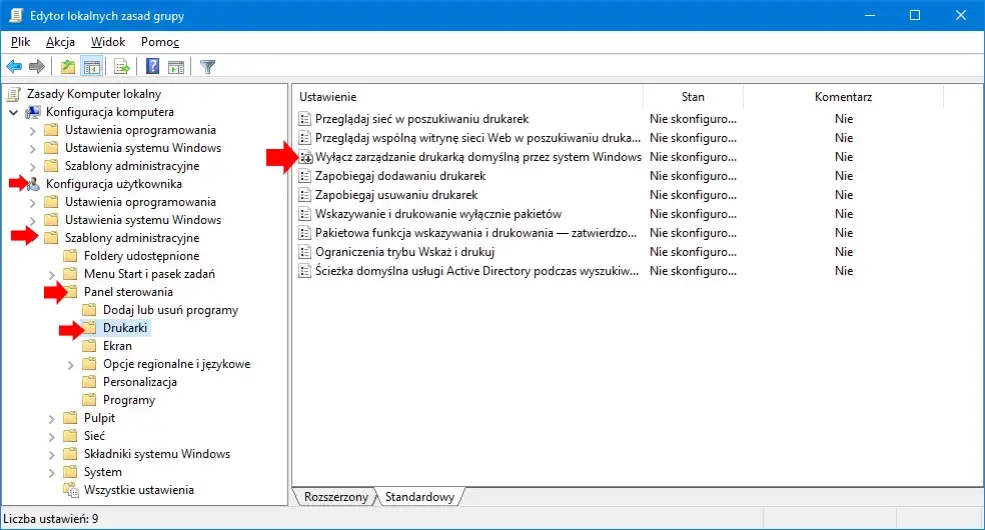
Jeśli drukowanie dwustronne jest dla Ciebie rzadkością i wolisz, aby drukarka domyślnie drukowała jednostronnie, możesz zmienić to ustawienie na stałe w systemie operacyjnym. To wygodne rozwiązanie, które oszczędzi Ci klikania za każdym razem.
Instrukcja dla użytkowników Windows 10 i Windows 11
W systemie Windows proces trwałego wyłączenia dupleksu wymaga kilku kroków. Postępuj zgodnie z moimi wskazówkami, a szybko uporasz się z tym problemem:
- Otwórz "Ustawienia" (możesz to zrobić, klikając prawym przyciskiem myszy na przycisk "Start" i wybierając "Ustawienia" lub używając skrótu Windows + I).
- Przejdź do sekcji "Bluetooth i urządzenia" (w Windows 11) lub "Urządzenia" (w Windows 10), a następnie wybierz "Drukarki i skanery".
- Znajdź swoją drukarkę na liście i kliknij na nią.
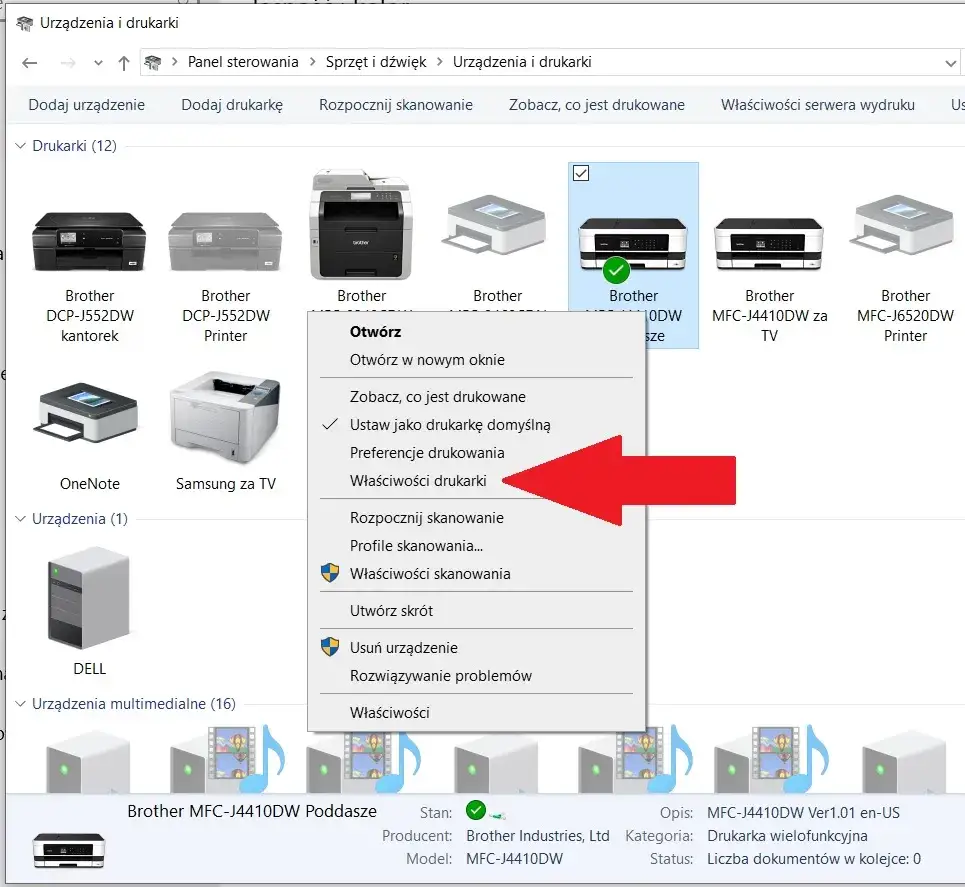
- W Windows 11 wybierz "Preferencje drukowania", a następnie "Właściwości drukarki". W Windows 10 kliknij "Zarządzaj", a następnie "Preferencje drukowania" lub "Właściwości drukarki". Obie opcje mogą prowadzić do podobnych okien.
- W oknie "Właściwości drukarki" lub "Preferencje drukowania" poszukaj zakładek takich jak "Wykańczanie", "Układ", "Podstawowe" lub "Opcje zaawansowane".
- W jednej z tych zakładek odnajdź opcję "Drukowanie dwustronne" (lub "2-sided printing", "Dupleks") i zmień ją na "Druk jednostronny" lub po prostu odznacz.
- Jeśli opcja jest trudna do znalezienia lub wyszarzona, spróbuj przejść do zakładki "Ustawienia urządzenia" lub "Opcje instalowalne" (w "Właściwościach drukarki") i upewnij się, że moduł dupleksu jest ustawiony jako "Niezainstalowany" lub "Nieobecny". To często "oszukuje" system i sprawia, że drukarka domyślnie nie używa dupleksu.
- Zatwierdź zmiany, klikając "Zastosuj", a następnie "OK".
Od tego momentu drukarka powinna domyślnie drukować jednostronnie. Oczywiście, zawsze możesz to zmienić jednorazowo w oknie drukowania, jeśli zajdzie taka potrzeba.
Przewodnik dla posiadaczy komputerów Mac (macOS)
Użytkownicy macOS również mogą kontrolować druk dwustronny, choć proces jest nieco inny niż w Windows. Oto jak to zrobić:
- Otwórz dokument, który chcesz wydrukować.
- Wybierz "Plik" > "Drukuj" (lub użyj skrótu Cmd+P).
- W oknie dialogowym drukowania, które się pojawi, znajdź rozwijane menu (często pod nazwą aplikacji, np. "Pages" lub "TextEdit", albo jako "Szczegóły" lub "Layout").
- W tym menu poszukaj opcji "Dwustronnie" ("Two-Sided").
- Odznacz to pole wyboru, aby drukować jednostronnie.
- Aby zapisać to ustawienie jako domyślne dla przyszłych wydruków, możesz kliknąć menu "Presety" (Presets) i wybrać "Zapisz bieżące ustawienia jako preset..." (Save Current Settings as Preset...). Nadaj mu nazwę, np. "Druk jednostronny", i ustaw go jako domyślny.
- Kliknij "Drukuj".
Pamiętaj, że w macOS ustawienia druku są często bardziej kontekstowe i mogą być specyficzne dla danej aplikacji, chyba że zapiszesz je jako preset.
Jak wyłączyć druk dwustronny w popularnych programach?
Nawet jeśli zmienisz ustawienia systemowe, niektóre programy mogą mieć własne, niezależne opcje drukowania, które nadpisują te systemowe. Dlatego zawsze warto sprawdzić ustawienia bezpośrednio w aplikacji, z której drukujesz.Wyłączanie druku dwustronnego w Microsoft Word: Gdzie ukryta jest ta opcja?
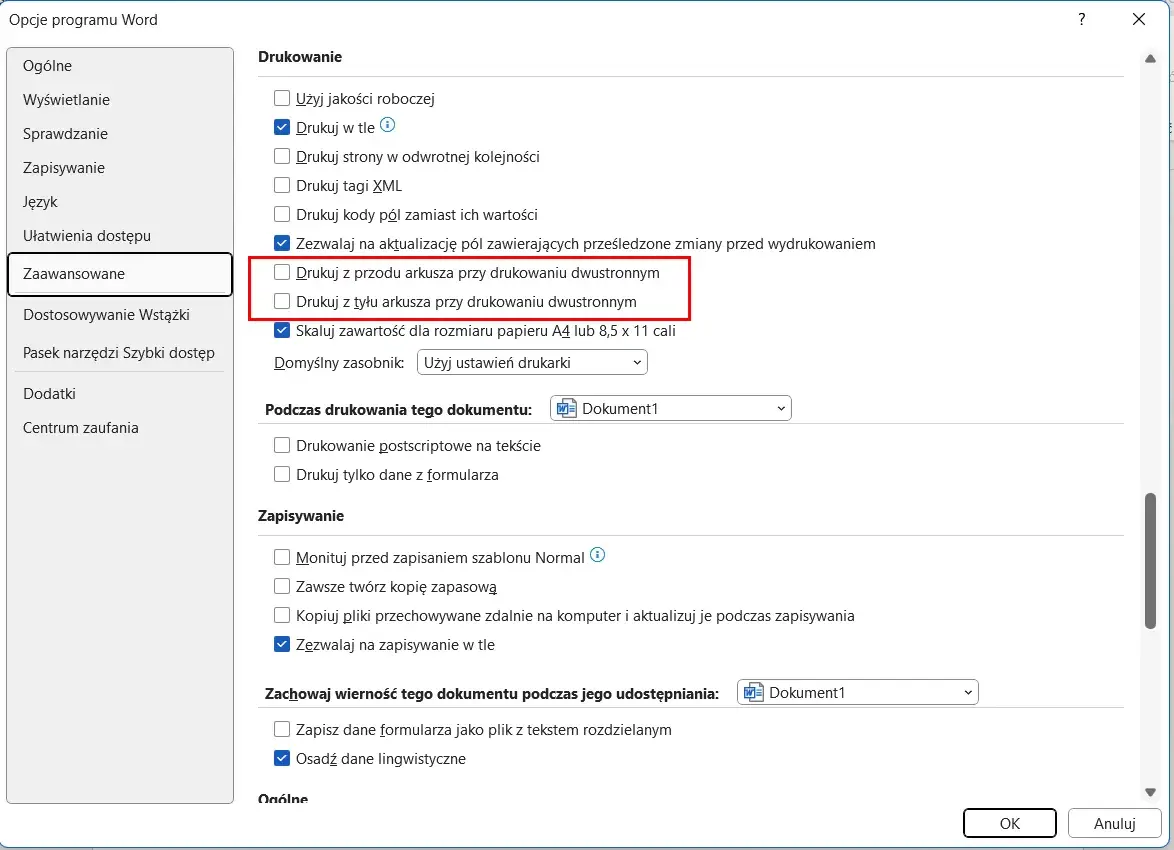
Microsoft Word to jeden z najczęściej używanych programów do tworzenia dokumentów, więc naturalnie muszę pokazać, jak w nim wyłączyć dupleks:
- Otwórz dokument w Microsoft Word.
- Przejdź do zakładki "Plik" i wybierz "Drukuj".
- W sekcji "Ustawienia" (pod przyciskiem "Drukuj") znajdziesz rozwijane menu, które domyślnie może pokazywać "Drukuj dwustronnie".
- Kliknij na to menu i wybierz opcję "Drukuj jednostronnie".
- Teraz możesz kliknąć "Drukuj".
Jak widzisz, Word ma swoje własne ustawienia, które mogą być niezależne od tych systemowych. Zawsze warto to sprawdzić, jeśli drukarka nadal drukuje dwustronnie.
Drukowanie jednostronne plików PDF w Adobe Reader: Prosta zmiana, o której musisz wiedzieć
Pliki PDF są wszechobecne, a Adobe Reader to najpopularniejszy program do ich przeglądania i drukowania. Oto jak wyłączyć w nim druk dwustronny:
- Otwórz plik PDF w Adobe Acrobat Reader.
- Naciśnij Ctrl+P (lub Cmd+P na Macu) lub wybierz "Plik" > "Drukuj".
- W oknie dialogowym drukowania, które się pojawi, poszukaj pola wyboru "Drukuj na obu stronach papieru" ("Print on both sides of paper").
- Odznacz to pole wyboru.
- Kliknij "Drukuj".
To proste, ale łatwo o tym zapomnieć, gdy jesteśmy w pośpiechu.
Jak wyłączyć dupleks podczas drukowania z przeglądarki internetowej (Chrome, Firefox)?
Drukowanie stron internetowych to codzienność. Na szczęście, przeglądarki również dają nam kontrolę nad dupleksem:
- Otwórz stronę internetową, którą chcesz wydrukować.
- Naciśnij Ctrl+P (lub Cmd+P na Macu) lub wybierz opcję "Drukuj" z menu przeglądarki.
- W oknie podglądu drukowania (które może wyglądać nieco inaczej w Chrome i Firefox) poszukaj sekcji "Więcej ustawień" (Chrome) lub "Właściwości" / "Preferencje" (Firefox, a następnie opcje drukarki).
- W tych ustawieniach odszukaj opcję "Druk dwustronny" lub "Drukuj na obu stronach" i wyłącz ją.
- Kliknij "Drukuj".
Większość przeglądarek oferuje podobne opcje, więc po kilku próbach z pewnością nabierzesz wprawy.
Ustawienia druku dwustronnego dla konkretnych marek drukarek
Chociaż ogólne zasady są podobne, sterowniki drukarek różnych producentów mogą mieć nieco inną strukturę i nazewnictwo. Jako Sebastian Malachowski, wiem, że to bywa frustrujące, dlatego przygotowałem krótkie wskazówki dla najpopularniejszych marek.
Drukarki HP: Nawigacja po sterowniku i zakładce "Wykańczanie"
W drukarkach HP, opcje druku dwustronnego najczęściej znajdziesz w zakładce "Wykańczanie" lub "Funkcje" w oknie "Preferencje drukowania" lub "Właściwości drukarki". Szukaj tam opcji typu "Druk dwustronny" lub "Drukuj na obu stronach". Zazwyczaj jest to proste pole wyboru lub rozwijane menu.Drukarki Brother: Jak odnaleźć i zmienić ustawienie "2-stronny"
Użytkownicy drukarek Brother powinni szukać opcji "2-stronny / Broszura" w zakładce "Podstawowe" lub "Ustawienia papieru/jakości" w preferencjach drukowania. W niektórych modelach Brother z panelem dotykowym, można również zmienić domyślne ustawienia dupleksu bezpośrednio na drukarce, co jest bardzo wygodne.
Drukarki Canon: Kluczowa zakładka "Ustawienia strony"
W sterownikach drukarek Canon, opcja "Drukowanie dwustronne" jest zazwyczaj umieszczona w zakładce "Ustawienia strony". Upewnij się, że jest ona odznaczona, jeśli chcesz drukować jednostronnie. Czasami opcje te są również dostępne w zakładce "Szybka konfiguracja".
Drukarki Epson: Gdzie szukać opcji "Druk dwustronny"?
Dla drukarek Epson, opcję "Druk dwustronny" znajdziesz najczęściej w zakładce "Główne" lub "Układ strony" w preferencjach drukowania. Może być ona oznaczona jako proste pole wyboru lub jako rozwijane menu z opcjami takimi jak "Brak" (dla druku jednostronnego) lub "Długi brzeg", "Krótki brzeg" (dla druku dwustronnego).
Co zrobić, gdy drukowanie dwustronne nie chce się wyłączyć?
Czasem, mimo najlepszych chęci i stosowania się do instrukcji, drukarka uparcie odmawia drukowania jednostronnego. Nie martw się, to częsty problem, a ja mam dla Ciebie kilka sprawdzonych rozwiązań.
Opcja wyłączenia dupleksu jest szara i nieaktywna? Sprawdź typ i format papieru
Jednym z najczęstszych powodów, dla których opcja druku dwustronnego jest wyszarzona lub niedostępna, jest wybór nieodpowiedniego typu nośnika lub formatu papieru. Drukarki są sprytne i wiedzą, że nie każdy papier nadaje się do dupleksu.
- Jeśli wybrałeś na przykład "papier fotograficzny", "koperty" lub "papier bardzo gruby", drukarka może automatycznie wyłączyć opcję dwustronnego drukowania, ponieważ te materiały mogą się zacinać lub nie dać się prawidłowo zadrukować po obu stronach.
- Podobnie, niektóre niestandardowe formaty papieru mogą nie być obsługiwane w trybie dupleksu.
Moja rada: zawsze upewnij się, że wybrałeś standardowy "Zwykły papier" (Plain Paper) i popularny format, np. "A4". To często rozwiązuje problem.
Ustawienia systemowe kontra ustawienia aplikacji: Kto tu rządzi?
To klasyczny dylemat! Wyobraź sobie, że ustawiłeś drukarkę na stałe na druk jednostronny w ustawieniach systemu Windows, ale Word nadal drukuje dwustronnie. Dlaczego? Bo ustawienia w konkretnej aplikacji, z której drukujesz, mogą mieć priorytet nad globalnymi ustawieniami systemowymi drukarki.
Zawsze, ale to zawsze, sprawdź ustawienia w oknie dialogowym drukowania programu, z którego właśnie korzystasz. To tam najczęściej tkwi problem. Aplikacje takie jak Word, Adobe Reader czy przeglądarki internetowe mają swoje własne sekcje z opcjami drukowania, które mogą nadpisywać to, co ustawiłeś w systemie.
Przeczytaj również: Drukuj z telefonu przez Wi-Fi: Android i iOS Prosto i bez błędów
Znikająca opcja po aktualizacji Windows? Mamy na to sposób!
Ach, te aktualizacje Windows! Czasami, po dużej aktualizacji systemu, użytkownicy zgłaszają, że opcja druku dwustronnego zniknęła ze sterownika lub jest niedostępna. To frustrujące, ale zazwyczaj ma proste rozwiązanie.
Najprawdopodobniej aktualizacja Windows przywróciła domyślne ustawienia sterownika drukarki, "zapominając" o module dupleksu. Aby to naprawić:
- Przejdź do "Ustawienia" > "Bluetooth i urządzenia" (lub "Urządzenia") > "Drukarki i skanery".
- Wybierz swoją drukarkę, a następnie "Właściwości drukarki".
- Poszukaj zakładki "Ustawienia urządzenia", "Opcje instalowalne" lub podobnej.
- W tej sekcji znajdź opcję dotyczącą modułu dupleksu (może być nazwana "Duplekser", "Moduł druku dwustronnego" itp.).
- Upewnij się, że jest ona oznaczona jako "Zainstalowany" (Installed) lub "Obecny" (Present). Jeśli jest ustawiona na "Niezainstalowany" lub "Brak", zmień to.
- Zatwierdź zmiany.
Po tej operacji opcja druku dwustronnego powinna ponownie pojawić się w sterowniku, a Ty będziesz mógł ją kontrolować.
