W dzisiejszych czasach, kiedy smartfon stał się centrum naszego cyfrowego życia, możliwość drukowania bezpośrednio z niego jest nie tylko wygodą, ale wręcz koniecznością. Ten kompleksowy przewodnik krok po kroku został stworzony, aby pomóc Ci opanować bezprzewodowe drukowanie z telefonu przez Wi-Fi, niezależnie od tego, czy używasz systemu Android, czy iOS. Dostarczę Ci praktycznych wskazówek, rozwiązań najczęstszych problemów i sprawdzonych metod, abyś mógł cieszyć się swobodą drukowania w każdej sytuacji.
Drukowanie z telefonu przez Wi-Fi kompletny przewodnik krok po kroku dla Androida i iOS
- Proces drukowania z telefonu przez Wi-Fi zależy od systemu operacyjnego: Android wymaga dedykowanych aplikacji lub Mopria, iOS korzysta z AirPrint lub aplikacji producentów.
- Kluczowe jest, aby telefon i drukarka znajdowały się w tej samej lokalnej sieci Wi-Fi; alternatywą jest bezpośrednie połączenie Wi-Fi Direct.
- Dla Androida dostępne są aplikacje producentów (HP Smart, Canon PRINT, Brother iPrint&Scan, Epson iPrint) oraz uniwersalna usługa Mopria Print Service.
- Użytkownicy iPhone'ów mogą drukować natywnie za pomocą technologii AirPrint, jeśli drukarka jest kompatybilna, lub skorzystać z aplikacji producentów.
- Najczęstsze problemy, takie jak niewykrywanie drukarki, wynikają zazwyczaj z nieprawidłowego połączenia sieciowego lub braku kompatybilności.
- Przed rozpoczęciem upewnij się, że Twoja drukarka posiada moduł Wi-Fi i jest prawidłowo skonfigurowana.
Drukowanie z telefonu: wygodna codzienność w zasięgu ręki
Jeszcze kilka lat temu drukowanie z telefonu wydawało się fanaberią, dziś jest to standard, który znacząco ułatwia życie. Jako Sebastian Malachowski, obserwuję ten trend z bliska i widzę, jak dynamicznie rośnie popularność drukarek z funkcją Wi-Fi Direct. Coraz częściej drukujemy bezpośrednio z aplikacji mobilnych czy to ważne dokumenty z Dysku Google, bilety lotnicze z poczty e-mail, czy ulubione zdjęcia prosto z galerii telefonu. Ta zmiana nie jest przypadkowa. Producenci drukarek, tacy jak HP, Canon, Brother czy Epson, doskonale rozumieją potrzebę intuicyjnej i bezproblemowej obsługi mobilnej, oferując rozwiązania, które sprawiają, że drukowanie staje się równie proste, jak wysłanie wiadomości. Wygoda i szybkość to kluczowe czynniki, które sprawiły, że drukowanie z telefonu stało się nieodłącznym elementem naszej codzienności.
Zanim zaczniesz: Szybka checklista gotowości do druku bezprzewodowego
Zanim przejdziemy do konkretnych kroków, upewnij się, że wszystko jest gotowe do bezprzewodowego drukowania. Z mojego doświadczenia wiem, że pominięcie tych podstawowych kontroli często prowadzi do frustracji. Oto szybka lista, którą warto przejrzeć:
- Czy Twoja drukarka ma moduł Wi-Fi? To absolutna podstawa. Bez tego bezprzewodowe drukowanie nie będzie możliwe.
- Czy drukarka jest włączona i podłączona do zasilania? Brzmi banalnie, ale często o tym zapominamy.
- Czy drukarka jest połączona z siecią Wi-Fi? Sprawdź, czy na panelu sterowania drukarki świeci się kontrolka Wi-Fi lub czy w ustawieniach sieciowych drukarki widnieje nazwa Twojej sieci.
- Czy Twój telefon ma aktywne Wi-Fi? Upewnij się, że tryb samolotowy jest wyłączony, a Wi-Fi włączone.
- Czy telefon i drukarka są w tej samej sieci Wi-Fi? To kluczowy punkt, do którego wrócimy później.
Jak w 30 sekund sprawdzić, czy Twoja drukarka ma Wi-Fi?
Jeśli nie masz pewności, czy Twoja drukarka obsługuje Wi-Fi, istnieje kilka szybkich sposobów, aby to zweryfikować. Po pierwsze, poszukaj na obudowie drukarki charakterystycznej ikony Wi-Fi zazwyczaj przypomina ona trzy łuki rozchodzące się od punktu. Po drugie, zajrzyj do instrukcji obsługi; tam w specyfikacji technicznej na pewno znajdziesz informację o łączności bezprzewodowej. Trzecia opcja to odwiedzenie strony internetowej producenta i wyszukanie swojego modelu drukarki w sekcji "specyfikacje". Wreszcie, wiele nowoczesnych drukarek posiada panel sterowania z menu, w którym możesz sprawdzić ustawienia sieciowe i obecność modułu Wi-Fi.Połączenie to podstawa: telefon i drukarka w jednej sieci Wi-Fi
Ten punkt jest absolutnie fundamentalny i, jak sam często podkreślam, najczęstsza przyczyna problemów z niewykrywaniem drukarki przez telefon. Aby Twój smartfon mógł "zobaczyć" drukarkę i wysłać do niej zadanie drukowania, oba urządzenia muszą być podłączone do tej samej lokalnej sieci Wi-Fi. To jak w rozmowie telefonicznej musisz znać numer, by się połączyć. W przypadku Wi-Fi, "numerem" jest nazwa sieci (SSID).
Co to jest sieć Wi-Fi i dlaczego jest niezbędna do drukowania?
Sieć Wi-Fi, czyli bezprzewodowa sieć lokalna (WLAN), to nic innego jak "most" komunikacyjny, który pozwala różnym urządzeniom w Twoim domu lub biurze łączyć się ze sobą i z internetem bez użycia kabli. Router Wi-Fi, który masz w domu, pełni rolę centralnego punktu, do którego podłączają się zarówno Twój telefon, jak i drukarka. Dzięki temu połączeniu, urządzenia mogą wzajemnie się odnajdywać i swobodnie przesyłać dane. Kiedy wysyłasz dokument do druku z telefonu, tak naprawdę przesyłasz go przez router do drukarki. Bez tego wspólnego "mostu" komunikacja między nimi byłaby niemożliwa.
Alternatywa bez routera: Kiedy warto użyć Wi-Fi Direct?
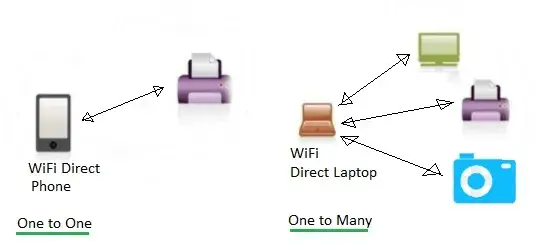
Co jednak, gdy nie masz dostępu do sieci Wi-Fi, na przykład w podróży, w hotelu, czy u znajomych? Właśnie wtedy z pomocą przychodzi technologia Wi-Fi Direct. Jest to sprytne rozwiązanie, które pozwala na bezpośrednie połączenie telefonu z drukarką, całkowicie pomijając router. Drukarka tworzy własną, tymczasową sieć Wi-Fi, do której możesz podłączyć swój smartfon, tak jak do każdej innej sieci. To idealne rozwiązanie w sytuacjach, gdy:
- Nie masz dostępu do lokalnej sieci Wi-Fi (np. jesteś w miejscu publicznym).
- Chcesz drukować szybko i bez skomplikowanej konfiguracji.
- Router jest zbyt daleko od drukarki lub ma słaby sygnał.
- Potrzebujesz jednorazowo wydrukować coś u znajomych, którzy nie mają drukarki sieciowej.
Drukowanie z Androida: Twój przewodnik krok po kroku
Drukowanie z telefonu z systemem Android jest bardzo elastyczne, ponieważ oferuje dwie główne ścieżki: skorzystanie z dedykowanych aplikacji producentów drukarek lub wykorzystanie uniwersalnej usługi drukowania Mopria. Omówmy je szczegółowo, abyś mógł wybrać najlepszą metodę dla siebie.
Metoda nr 1: Dedykowane aplikacje producentów (HP, Canon, Brother, Epson)
Większość czołowych producentów drukarek, takich jak HP, Canon, Brother czy Epson, oferuje własne, darmowe aplikacje mobilne dostępne w sklepie Google Play. Są to kompleksowe narzędzia, które nie tylko umożliwiają drukowanie, ale często oferują szereg dodatkowych funkcji. Z mojego doświadczenia wiem, że te aplikacje często zapewniają najlepsze wrażenia z użytkowania i pełną kontrolę nad drukarką. Oto kilka przykładów i ich kluczowe cechy:
- HP Smart: Łatwa konfiguracja, drukowanie, skanowanie (z drukarki do telefonu), zamawianie tuszu, monitorowanie poziomu materiałów eksploatacyjnych.
- Canon PRINT Inkjet/SELPHY: Drukowanie zdjęć i dokumentów, skanowanie, dostęp do usług chmurowych, konserwacja drukarki.
- Brother iPrint&Scan: Drukowanie, skanowanie, podgląd dokumentów, zarządzanie ustawieniami drukarki.
- Epson iPrint: Drukowanie zdjęć, dokumentów, stron internetowych, skanowanie, drukowanie z usług chmurowych.
Jak znaleźć, zainstalować i skonfigurować aplikację dla Twojej drukarki?
Proces jest zazwyczaj prosty i intuicyjny:
- Znajdź aplikację: Otwórz sklep Google Play na swoim telefonie. Wyszukaj nazwę producenta swojej drukarki (np. "HP Smart", "Canon PRINT", "Brother iPrint&Scan", "Epson iPrint").
- Zainstaluj aplikację: Pobierz i zainstaluj oficjalną aplikację. Upewnij się, że jest to aplikacja od właściwego producenta.
- Uruchom i zezwól na uprawnienia: Po instalacji otwórz aplikację. Zostaniesz poproszony o udzielenie niezbędnych uprawnień (np. dostęp do zdjęć, plików, lokalizacji te ostatnie są często potrzebne do wykrywania drukarki w sieci).
- Połącz z drukarką: Aplikacja zazwyczaj automatycznie wyszuka drukarki w tej samej sieci Wi-Fi. Jeśli Twoja drukarka nie zostanie znaleziona od razu, poszukaj opcji "Dodaj drukarkę" lub "Konfiguruj drukarkę" i postępuj zgodnie z instrukcjami na ekranie. Może być konieczne wprowadzenie nazwy sieci Wi-Fi i hasła, jeśli drukarka nie była wcześniej skonfigurowana.
- Gotowe do druku: Po pomyślnym połączeniu możesz już drukować dokumenty i zdjęcia bezpośrednio z aplikacji lub z innych aplikacji systemowych, wybierając swoją drukarkę.
Metoda nr 2: Uniwersalna usługa drukowania Mopria drukuj bez dodatkowych aplikacji
Android ma wbudowaną funkcję, którą nazywa się "Domyślną usługą drukowania" lub wspiera standard Mopria Print Service. Jest to bardzo wygodne rozwiązanie, które pozwala na drukowanie z większości nowoczesnych drukarek bez konieczności instalowania dedykowanych aplikacji producentów. Warunkiem jest, aby Twoja drukarka była zgodna ze standardem Mopria a większość nowych modeli jest. To sprawia, że drukowanie jest niemal tak proste, jak na iPhone'ach z AirPrint.
Jak aktywować usługę drukowania i automatycznie znaleźć drukarkę?
Aktywacja i użycie Mopria jest proste:
- Otwórz Ustawienia: Przejdź do "Ustawień" na swoim telefonie Android.
- Znajdź opcje drukowania: Wyszukaj sekcję "Połączone urządzenia", "Połączenia i udostępnianie" lub podobną, a następnie znajdź "Drukowanie" lub "Usługa drukowania".
- Aktywuj usługę Mopria: Upewnij się, że "Domyślna usługa drukowania" lub "Mopria Print Service" jest włączona. Jeśli jej nie widzisz, możesz pobrać "Mopria Print Service" ze sklepu Google Play.
- Automatyczne wykrywanie: Gdy usługa jest aktywna, Twój telefon automatycznie wyszuka drukarki zgodne z Mopria w tej samej sieci Wi-Fi. Drukarki te powinny pojawić się na liście dostępnych urządzeń.
- Wybierz drukarkę i drukuj: Teraz, gdy w dowolnej aplikacji (np. Galeria, Dysk Google, przeglądarka internetowa) wybierzesz opcję "Drukuj" lub "Udostępnij" -> "Drukuj", będziesz mógł wybrać swoją wykrytą drukarkę Mopria.
Drukowanie z iPhone'a: Proste jak nigdy dzięki Wi-Fi
Użytkownicy iPhone'ów mają to szczęście, że Apple od dawna stawia na prostotę i integrację, co widać doskonale w procesie drukowania. Dzięki technologii AirPrint, drukowanie z iPhone'a jest często jeszcze prostsze niż na Androidzie, choć istnieją też alternatywy dla drukarek bez wsparcia AirPrint.
Potęga AirPrint: Jak drukować natywnie jednym dotknięciem?
AirPrint to wbudowana w system iOS technologia Apple, która sprawia, że drukowanie jest niezwykle proste. Jeśli Twoja drukarka jest kompatybilna z AirPrint (co dotyczy większości nowoczesnych drukarek sieciowych), nie musisz instalować żadnych dodatkowych aplikacji ani sterowników. iPhone automatycznie wykrywa takie drukarki w tej samej sieci Wi-Fi. To prawdziwa gratka dla miłośników minimalizmu i prostoty. Oto jak to działa:
- Otwórz dokument lub zdjęcie: Otwórz plik, który chcesz wydrukować (np. zdjęcie w aplikacji Zdjęcia, dokument w Pages, e-mail w Mail).
- Znajdź opcję udostępniania: Stuknij ikonę udostępniania (kwadrat ze strzałką skierowaną w górę).
- Wybierz "Drukuj": Przewiń listę opcji i wybierz "Drukuj".
- Wybierz drukarkę: Stuknij "Drukarka" i wybierz swoją drukarkę z listy dostępnych urządzeń AirPrint. Jeśli jej nie widzisz, upewnij się, że drukarka jest włączona i podłączona do tej samej sieci Wi-Fi co Twój iPhone.
- Ustaw opcje i drukuj: Wybierz liczbę kopii i inne opcje (np. druk dwustronny, zakres stron) i stuknij "Drukuj".
Jak sprawdzić, czy Twoja drukarka jest zgodna z AirPrint?
Aby sprawdzić, czy Twoja drukarka obsługuje AirPrint, możesz poszukać logo AirPrint na obudowie urządzenia lub w jego specyfikacji technicznej. Najpewniejszym źródłem informacji jest jednak strona internetowa producenta drukarki. Większość producentów udostępnia listę modeli kompatybilnych z AirPrint. Możesz także sprawdzić oficjalną listę drukarek wspierających AirPrint na stronie wsparcia Apple.
Co zrobić, gdy drukarka nie wspiera AirPrint? Niezawodne rozwiązania
Nie martw się, jeśli Twoja drukarka nie obsługuje AirPrint. To nie oznacza, że nie możesz drukować z iPhone'a! Podobnie jak w przypadku Androida, producenci drukarek oferują dedykowane aplikacje mobilne również w App Store. Wyszukaj w App Store aplikację producenta swojej drukarki (np. "HP Smart", "Canon PRINT", "Brother iPrint&Scan", "Epson iPrint"). Te aplikacje działają na podobnej zasadzie jak ich odpowiedniki na Androida, oferując drukowanie, skanowanie i zarządzanie drukarką. Po prostu zainstaluj aplikację, połącz ją z drukarką (upewniając się, że oba urządzenia są w tej samej sieci Wi-Fi) i drukuj bezpośrednio z niej lub z innych aplikacji, korzystając z opcji "Otwórz w..." lub "Udostępnij" i wybierając aplikację drukarki.
Szybkie rozwiązania najczęstszych problemów z drukowaniem Wi-Fi
Nawet przy najlepszych chęciach, czasami pojawiają się problemy. Z mojego doświadczenia wiem, że większość z nich jest łatwa do rozwiązania. Poniżej przedstawiam najczęstsze kłopoty i sprawdzone sposoby na ich usunięcie.
Pomocy! Mój telefon nie widzi drukarki co robić?
To zdecydowanie najczęstszy problem. W 90% przypadków wynika on z tego, że telefon i drukarka nie są w tej samej sieci Wi-Fi. Oto co możesz zrobić:
- Sprawdź połączenie Wi-Fi obu urządzeń: Upewnij się, że zarówno telefon, jak i drukarka są podłączone do tej samej sieci (sprawdź nazwę sieci, czyli SSID).
- Restart routera: Wyłącz router Wi-Fi z zasilania na około 30 sekund, a następnie włącz go ponownie. To często pomaga odświeżyć połączenia sieciowe.
- Restart drukarki: Wyłącz drukarkę, odczekaj chwilę i włącz ją ponownie.
- Restart telefonu: Czasem prosty restart smartfona rozwiązuje problem.
- Sprawdź status Wi-Fi na drukarce: Upewnij się, że moduł Wi-Fi w drukarce jest włączony i nie ma żadnych błędów (np. migająca kontrolka).
- Sprawdź adres IP drukarki: W ustawieniach sieciowych drukarki znajdź jej adres IP. Następnie spróbuj "pingować" ten adres z telefonu lub komputera, aby sprawdzić, czy jest widoczna w sieci.
Wydruk jest niekompletny lub ma złą jakość? Poznaj przyczyny
Problemy z jakością wydruku, takie jak ucięte marginesy, niekompletne strony czy słaba jakość zdjęć, mogą być frustrujące. Oto potencjalne przyczyny i kroki zaradcze:
- Złe ustawienia drukowania: Zawsze sprawdzaj ustawienia drukowania w aplikacji. Upewnij się, że wybrałeś odpowiedni rozmiar papieru (np. A4, Letter, 10x15 cm dla zdjęć) i jakość wydruku (np. "najwyższa" dla zdjęć).
- Nieodpowiedni format papieru: Upewnij się, że papier w podajniku drukarki odpowiada formatowi wybranemu w ustawieniach.
- Problemy z tuszem/tonerem: Sprawdź poziomy tuszu lub tonera. Niska ilość może prowadzić do niekompletnych wydruków lub słabej jakości.
- Nieaktualne sterowniki/aplikacja: Upewnij się, że aplikacja drukarki na telefonie jest aktualna.
- Skalowanie dokumentu: W przypadku plików PDF, upewnij się, że nie wybrano opcji "Dopasuj do strony" w sposób, który niepotrzebnie zmniejsza lub powiększa treść, prowadząc do ucięć.
Jak zarządzać kolejką wydruku i anulować zadania prosto z telefonu?
Zarządzanie kolejką wydruku jest bardzo przydatne, gdy chcesz sprawdzić status zadania, wstrzymać je lub anulować. Zarówno Android, jak i iOS oferują taką możliwość:
- Na Androidzie: Gdy wysyłasz coś do druku, na pasku powiadomień pojawi się ikona drukarki. Stuknij ją, aby otworzyć kolejkę wydruku. Możesz tam zobaczyć status zadań, wstrzymać je lub anulować.
- Na iOS (iPhone): Gdy wysyłasz coś do druku, otwórz "Przełącznik aplikacji" (przesuń palcem od dołu ekranu do góry lub dwukrotnie naciśnij przycisk Początek na starszych modelach). Tam znajdziesz "Centrum drukowania", które pokaże listę zadań. Możesz stuknąć zadanie, aby je anulować.
Porady eksperta: Doskonałe wydruki zdjęć i dokumentów z telefonu
Skoro już wiesz, jak drukować, pozwól, że podzielę się kilkoma poradami, które pomogą Ci osiągnąć najlepszą możliwą jakość wydruków, zarówno zdjęć, jak i dokumentów. Małe detale często robią dużą różnicę!
Drukowanie zdjęć: Jakie ustawienia w telefonie gwarantują najlepszą jakość?
Drukowanie zdjęć z telefonu może dać naprawdę imponujące rezultaty, jeśli zastosujesz się do kilku wskazówek:
- Wybierz odpowiedni papier: To klucz do sukcesu. Używaj papieru fotograficznego, a nie zwykłego papieru biurowego. Różne rodzaje papieru (błyszczący, matowy, półbłyszczący) dają różne efekty.
- Ustawienia jakości wydruku: W aplikacji drukarki lub systemowym menu drukowania zawsze wybieraj "najwyższą jakość" lub "zdjęcia". To zwiększy zużycie tuszu, ale gwarantuje lepsze odwzorowanie kolorów i szczegółów.
- Rozdzielczość zdjęcia: Upewnij się, że zdjęcie ma wystarczająco wysoką rozdzielczość. Zdjęcia zrobione współczesnymi smartfonami zazwyczaj są wystarczające, ale zdjęcia pobrane z internetu mogą być zbyt małe.
- Tryb kolorów: Jeśli aplikacja na to pozwala, wybierz tryb kolorów odpowiadający Twoim preferencjom (np. żywe kolory, naturalne).
- Kadrowanie i edycja: Przed drukiem warto delikatnie skadrować i ewentualnie poprawić jasność/kontrast zdjęcia w galerii telefonu.
Przeczytaj również: Wywoływanie zdjęć z telefonu u fotografa? Tak, to łatwe!
Problemy z drukiem plików PDF? Sprawdzone sposoby na idealne dopasowanie strony
Pliki PDF, mimo że są standardem, potrafią sprawić kłopoty przy drukowaniu, zwłaszcza jeśli chodzi o skalowanie i marginesy. Oto, jak sobie z tym radzić:
- Opcja "Dopasuj do strony": W ustawieniach drukowania zawsze szukaj opcji "Dopasuj do strony" lub "Skaluj do rozmiaru papieru". To zapewni, że cała zawartość PDF-a zmieści się na wybranym formacie papieru, nawet jeśli oryginalny dokument miał inne marginesy.
- "Drukuj w rzeczywistym rozmiarze": Jeśli zależy Ci na zachowaniu oryginalnych wymiarów (np. dla rysunków technicznych), wybierz opcję "Drukuj w rzeczywistym rozmiarze" lub "Brak skalowania". Upewnij się jednak, że wybrany format papieru jest wystarczająco duży.
- Sprawdź podgląd wydruku: Zawsze korzystaj z funkcji podglądu wydruku, jeśli jest dostępna. Pozwoli Ci to zobaczyć, jak dokument będzie wyglądał na papierze, zanim faktycznie go wydrukujesz.
- Marginesy: Jeśli dokument ma bardzo wąskie marginesy, upewnij się, że drukarka jest w stanie drukować "bez obramowania" lub dostosuj ustawienia, aby uniknąć ucięcia treści.
- Użyj dedykowanej aplikacji PDF: Czasami drukowanie bezpośrednio z przeglądarki może być problematyczne. Spróbuj otworzyć PDF w dedykowanej aplikacji (np. Adobe Acrobat Reader na telefonie) i stamtąd zainicjować wydruk.