Jak sprawdzić historię drukowania kluczowe metody i dlaczego warto ją włączyć
- Domyślnie systemy Windows nie zapisują historii wydruków; konieczna jest jej wcześniejsza aktywacja.
- W Windows historię można włączyć dwiema metodami: prostszą opcją "Zachowaj drukowane dokumenty" lub zaawansowanym "Podglądem Zdarzeń".
- Użytkownicy macOS mogą sprawdzić historię przez Preferencje systemowe lub Terminal.
- Większość drukarek domowych nie przechowuje historii; zaawansowane drukarki biurowe oferują logi dostępne przez panel administracyjny lub interfejs webowy.
- Bez wcześniejszej aktywacji funkcji logowania, odzyskanie informacji o przeszłych wydrukach jest praktycznie niemożliwe.
- Dla firm i zaawansowanych użytkowników dostępne są profesjonalne systemy do monitorowania i zarządzania drukiem, oferujące szczegółowe raporty i kontrolę kosztów.
Dlaczego warto monitorować historię drukowania?
Z mojego doświadczenia wynika, że wielu użytkowników nie zdaje sobie sprawy z potencjału, jaki drzemie w historii drukowania. To nie tylko ciekawostka, ale potężne narzędzie, które może przynieść realne korzyści w codziennym użytkowaniu.
Kontrola kosztów w domu i małej firmie
Koszty drukowania potrafią zaskoczyć. Tusz, toner, papier to wszystko generuje wydatki, które często umykają naszej uwadze. Monitorowanie historii drukowania pozwala mi na bieżąco śledzić, ile stron zostało wydrukowanych i przez kogo. Dzięki temu mogę lepiej zarządzać zużyciem materiałów eksploatacyjnych, a w małej firmie łatwiej przypisać koszty do konkretnych projektów czy działów. Wiem, że to drobiazg, ale w skali miesiąca czy roku potrafi zrobić różnicę.
Zwiększenie bezpieczeństwa i prywatności
W środowisku biurowym, a nawet w domu, gdzie z jednej drukarki korzysta kilka osób, kwestia bezpieczeństwa jest kluczowa. Historia drukowania daje mi możliwość weryfikacji, czy na drukarce nie pojawiły się dokumenty, które nie powinny być drukowane, lub czy ktoś nie próbował wydrukować poufnych informacji. To prosta, ale skuteczna warstwa ochrony, która pozwala mi spać spokojniej.
Diagnozowanie problemów z drukarką
Ile razy zdarzyło Ci się, że dokument "zniknął" po wysłaniu do druku? Albo drukarka nagle przestała reagować? Historia drukowania jest często pierwszym miejscem, gdzie szukam odpowiedzi. Mogę sprawdzić, czy zadanie w ogóle dotarło do drukarki, czy zostało anulowane, czy może utknęło w kolejce. To znacznie przyspiesza diagnostykę i pozwala uniknąć frustracji związanej z "zaginionymi" wydrukami.
Dlaczego systemy operacyjne domyślnie nie zapisują historii drukowania?
Zastanawiałeś się kiedyś, dlaczego Windows czy macOS nie prowadzą domyślnie szczegółowej historii wszystkich Twoich wydruków? To pytanie, które często słyszę od klientów. Odpowiedź jest złożona i ma swoje uzasadnienie w kilku kluczowych aspektach.
Prywatność użytkownika
Głównym powodem jest prywatność. Systemy operacyjne są projektowane tak, aby minimalizować zbieranie i przechowywanie danych o aktywności użytkownika, chyba że wyraźnie na to zezwoli. Rejestrowanie każdego wydrukowanego dokumentu, wraz z jego nazwą, datą i potencjalną zawartością, mogłoby być postrzegane jako naruszenie prywatności. Producenci systemów wolą pozostawić tę decyzję w rękach użytkownika.
Oszczędność zasobów systemowych
Kolejnym ważnym aspektem jest oszczędność zasobów. Każda dodatkowa funkcja, która wymaga ciągłego monitorowania i zapisywania danych, zużywa pamięć RAM, przestrzeń na dysku twardym oraz moc procesora. W przypadku historii drukowania, która dla wielu użytkowników jest zbędna, domyślne jej wyłączenie pozwala na optymalizację działania systemu i uniknięcie niepotrzebnego obciążenia.
Różnica między tymczasową kolejką druku a trwałą historią
Warto również zrozumieć różnicę między tymczasową kolejką druku a trwałą historią. Kiedy wysyłasz dokument do druku, trafia on do tzw. kolejki wydruku (spooler). Jest to bufor, który przechowuje zadanie do momentu jego przetworzenia przez drukarkę. Po pomyślnym wydrukowaniu, zadanie jest zazwyczaj usuwane z tej kolejki. To jest właśnie to domyślne zachowanie. Trwała historia drukowania, o której mówimy w tym artykule, to mechanizm, który celowo zapisuje informacje o tych zadaniach w sposób, który pozwala na ich późniejsze przeglądanie. Domyślnie, system nie jest skonfigurowany do takiego trwałego przechowywania.
Jak aktywować i sprawdzić historię drukowania w Windows 10 i 11 (metoda prosta)
Jeśli potrzebujesz szybkiego wglądu w ostatnie wydruki i nie zależy Ci na bardzo szczegółowych danych, ta metoda będzie dla Ciebie idealna. Pamiętaj jednak, że musisz ją aktywować zanim zaczniesz drukować dokumenty, które chcesz monitorować. Bez wcześniejszej aktywacji, system nie zapisze żadnych danych.
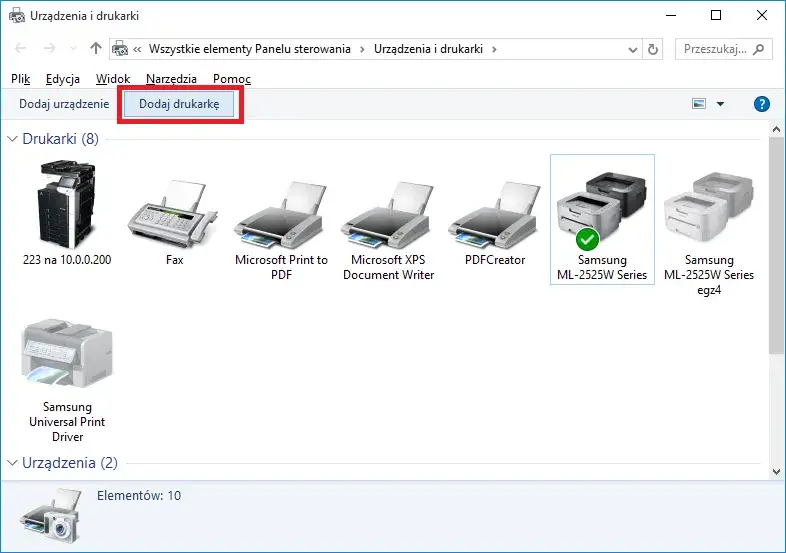
- Otwórz Panel Sterowania: Najprostszym sposobem jest wpisanie "Panel Sterowania" w pasku wyszukiwania Windows i wybranie odpowiedniej opcji.
- Przejdź do urządzeń i drukarek: W Panelu Sterowania znajdź i kliknij "Sprzęt i dźwięk", a następnie "Urządzenia i drukarki". Zobaczysz listę wszystkich zainstalowanych drukarek.
- Otwórz właściwości drukarki: Kliknij prawym przyciskiem myszy na drukarkę, której historię chcesz monitorować, i wybierz "Właściwości drukarki" (nie "Właściwości").
- Przejdź do zakładki "Zaawansowane": W oknie właściwości drukarki przejdź do zakładki "Zaawansowane".
- Włącz opcję "Zachowaj drukowane dokumenty": Zaznacz pole wyboru obok opcji "Zachowaj drukowane dokumenty" (lub "Przechowaj dokumenty po wydrukowaniu", nazwa może się różnić w zależności od wersji systemu i sterowników). Kliknij "Zastosuj", a następnie "OK".
Od tego momentu system zacznie zapisywać informacje o wydrukowanych dokumentach w kolejce wydruku.
- Sprawdź historię drukowania: Aby zobaczyć zapisaną historię, ponownie kliknij prawym przyciskiem myszy na drukarkę w "Urządzeniach i drukarkach" i wybierz "Zobacz, co jest drukowane". Otworzy się okno kolejki wydruku.
W tym oknie, po aktywacji opcji "Zachowaj drukowane dokumenty", zobaczysz listę wszystkich wydrukowanych zadań. Możesz przeglądać ich nazwy, status oraz datę i godzinę wysłania do druku. Niestety, ta metoda ma swoje ograniczenia zazwyczaj nie zobaczysz tu informacji o użytkowniku, który drukował, ani o liczbie stron. To raczej podstawowy podgląd.
Włączenie stałego rejestrowania wydruków w Podglądzie Zdarzeń (Windows)
Jeśli potrzebujesz bardziej szczegółowych i trwałych logów, które zawierają informacje o użytkowniku, dacie, godzinie i nazwie pliku, musisz sięgnąć po Podgląd Zdarzeń. To bardziej zaawansowane narzędzie, które system Windows wykorzystuje do rejestrowania różnego rodzaju aktywności. Aktywacja dziennika drukowania w Podglądzie Zdarzeń pozwoli Ci na głębokie monitorowanie, ale wymaga jednorazowej konfiguracji.
- Otwórz Podgląd Zdarzeń: Wpisz "Podgląd Zdarzeń" w pasku wyszukiwania Windows i uruchom aplikację.
- Przejdź do dziennika PrintService: W lewym panelu nawigacyjnym rozwiń następujące gałęzie:
- Dzienniki aplikacji i usług
- Microsoft
- Windows
- PrintService
Wewnątrz folderu "PrintService" znajdziesz kilka dzienników. Nas interesuje dziennik "Operacyjny" (lub "Działa" w niektórych wersjach).
- Włącz dziennik "Operacyjny": Kliknij prawym przyciskiem myszy na "Operacyjny" i wybierz "Włącz dziennik".
Możesz również wybrać "Właściwości" i dostosować rozmiar dziennika, aby przechowywał więcej zdarzeń, zanim zacznie je nadpisywać. Zaznacz opcję "Zastąp zdarzenia, jeśli dziennik jest pełny (najstarsze zdarzenia)". Po włączeniu dziennika, system zacznie rejestrować każde zadanie drukowania.
- Nawiguj po dzienniku i filtruj zdarzenia: Po włączeniu dziennika, wszystkie przyszłe zdarzenia drukowania będą się w nim pojawiać. Aby ułatwić sobie przeglądanie, możesz użyć funkcji filtrowania:
- W prawym panelu "Akcje" kliknij "Filtruj bieżący dziennik...".
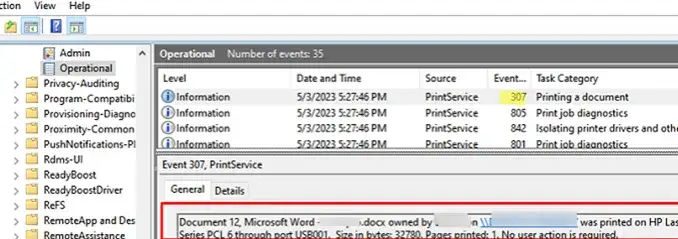
- W polu "Identyfikatory zdarzeń" wpisz 307. To identyfikator zdarzenia, które oznacza pomyślne zakończenie zadania drukowania.
- Kliknij "OK".
Teraz zobaczysz tylko wpisy dotyczące zakończonych wydruków, co znacznie ułatwi analizę.
- Odczytaj informacje z logów: Kliknij dwukrotnie na dowolne zdarzenie, aby otworzyć jego szczegóły. W zakładce "Ogólne" znajdziesz cenne informacje, takie jak:
- Nazwa dokumentu: Nazwa pliku, który został wydrukowany.
- Użytkownik: Nazwa użytkownika, który zlecił wydruk.
- Data i godzina: Dokładny czas wydruku.
- Liczba stron: Informacja o liczbie stron w dokumencie (często dostępna w szczegółach zdarzenia).
Ta metoda jest znacznie bardziej szczegółowa i trwała niż opcja "Zachowaj drukowane dokumenty", co czyni ją idealną do monitorowania w małych firmach czy w domach, gdzie z drukarki korzysta wiele osób.
Sprawdzanie historii drukowania dla użytkowników macOS
Użytkownicy komputerów Mac również mają możliwość sprawdzenia historii swoich wydruków, choć proces ten nieco różni się od tego w systemie Windows. Pokażę Ci dwie główne metody jedną graficzną i drugą, bardziej zaawansowaną, z użyciem Terminala.
- Przez Preferencje systemowe (Drukarki i skanery):
- Kliknij ikonę Apple w lewym górnym rogu ekranu i wybierz "Preferencje systemowe" (lub "Ustawienia systemowe" w nowszych wersjach macOS).
- W otwartym oknie znajdź i kliknij "Drukarki i skanery".
- Z listy po lewej stronie wybierz drukarkę, której historię chcesz sprawdzić.
- Kliknij przycisk "Otwórz kolejkę wydruku...".
- W oknie kolejki wydruku, przejdź do zakładki "Zakończone" (lub "Completed"). Zobaczysz listę ostatnio wydrukowanych dokumentów.
Ta metoda jest prosta i intuicyjna, ale podobnie jak w Windows, może nie dostarczać wszystkich szczegółów, takich jak dokładna data czy użytkownik, jeśli drukarka nie jest skonfigurowana do ich rejestrowania.
- Użycie Terminala (dla bardziej zaawansowanych):
- Otwórz aplikację Terminal. Możesz ją znaleźć w "Aplikacje" -> "Narzędzia" lub używając Spotlight (Cmd + Spacja i wpisując "Terminal").
- W oknie Terminala wpisz następującą komendę i naciśnij Enter:
lpstat -W completed - Terminal wyświetli listę wszystkich zakończonych zadań drukowania, wraz z identyfikatorem zadania, nazwą użytkownika, nazwą drukarki i datą.
Komenda
lpstatjest narzędziem wiersza poleceń do wyświetlania informacji o statusie drukowania. Opcja-W completedfiltruje wyniki, pokazując tylko te zadania, które zostały pomyślnie zakończone. To doskonała opcja, jeśli potrzebujesz szybkiego dostępu do logów bez przechodzenia przez interfejs graficzny.
Sprawdzanie historii drukowania bezpośrednio na drukarce
Poza systemem operacyjnym, sama drukarka może być źródłem cennych informacji o wydrukach. Jednak możliwości te drastycznie różnią się w zależności od typu urządzenia.
Drukarki domowe ograniczone możliwości
Niestety, większość prostych drukarek domowych, zwłaszcza tych atramentowych, nie posiada wbudowanej pamięci ani zaawansowanych funkcji logowania historii wydruków. Ich oprogramowanie jest zazwyczaj minimalistyczne i skupia się wyłącznie na bieżącym przetwarzaniu zadań. Jeśli korzystasz z takiej drukarki, jedyną opcją monitorowania będzie aktywacja historii w systemie operacyjnym, tak jak opisałem to dla Windows i macOS.
Zaawansowane drukarki biurowe i sieciowe wbudowane logi
Sytuacja zmienia się diametralnie w przypadku bardziej zaawansowanych urządzeń, takich jak drukarki wielofunkcyjne, laserowe drukarki sieciowe czy urządzenia biurowe. Wiele z nich ma wbudowane dyski twarde i rozbudowane oprogramowanie, które umożliwia szczegółowe monitorowanie. Dostęp do tych informacji najczęściej uzyskuje się poprzez:
-
Panel administracyjny drukarki (interfejs webowy): Większość drukarek sieciowych posiada wbudowany serwer webowy. Aby się do niego zalogować, wystarczy wpisać adres IP drukarki w przeglądarce internetowej. Adres IP drukarki można zazwyczaj znaleźć w ustawieniach sieciowych drukarki (często na wydruku konfiguracji) lub w ustawieniach routera. Po zalogowaniu się (domyślne dane logowania to często "admin/admin" lub "admin/hasło" warto sprawdzić instrukcję obsługi), poszukaj sekcji zatytułowanej "Logi", "Raporty", "Historia zadań", "Użycie" lub "Księga rachunkowa". Tam znajdziesz szczegółowe informacje, takie jak:
- Kto drukował (nazwa użytkownika/adres IP).
- Co drukował (nazwa pliku).
- Kiedy drukował (data i godzina).
- Ile stron wydrukował (kolorowych/czarno-białych).
- Status zadania (pomyślne, błąd, anulowane).
- Panel sterowania drukarki: Niektóre modele, np. Brother, pozwalają na wydrukowanie raportu użytkowania bezpośrednio z panelu sterowania urządzenia. Warto przejrzeć menu drukarki w poszukiwaniu opcji typu "Raporty", "Informacje o urządzeniu" czy "Licznik stron".
Możliwości są tu naprawdę duże, a dane z panelu administracyjnego drukarki są często najbardziej wiarygodne i kompleksowe, ponieważ pochodzą bezpośrednio z urządzenia.
Czy można odzyskać dane o wydrukach, jeśli historia nie była wcześniej włączona?
To pytanie pojawia się bardzo często, zwłaszcza gdy potrzebujemy jakiejś informacji "na wczoraj", a wcześniej nie pomyśleliśmy o włączeniu logowania. Moje doświadczenie jest jednoznaczne: jeśli funkcja logowania historii nie była wcześniej aktywowana, odzyskanie informacji o przeszłych wydrukach jest praktycznie niemożliwe.
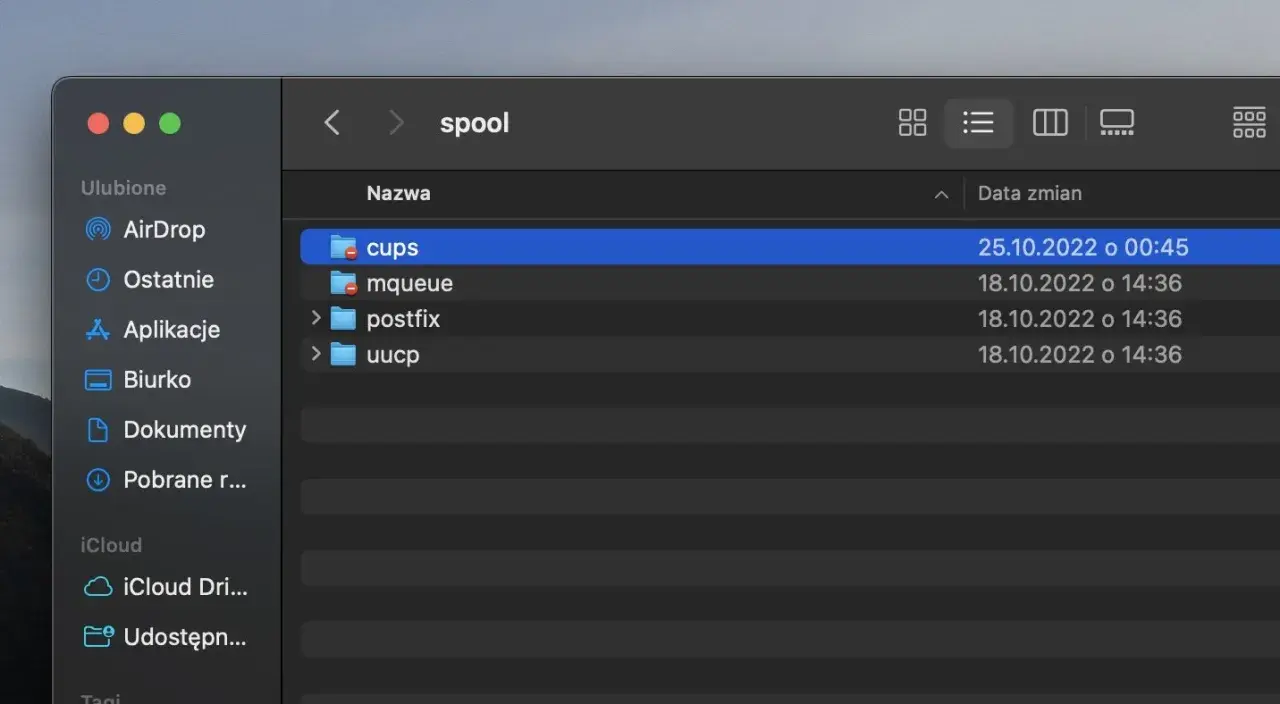
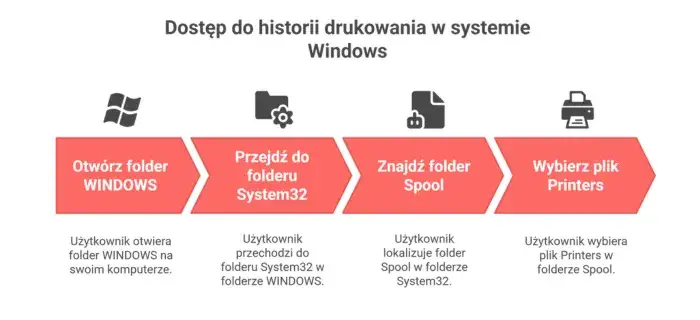
Dlaczego? Kiedy wysyłasz dokument do druku, system operacyjny tworzy tymczasowe pliki (tzw. spool files) w folderze `C:\Windows\System32\spool\PRINTERS` w przypadku Windows. Te pliki zawierają dane potrzebne drukarce do przetworzenia zadania. Po pomyślnym wydrukowaniu, system operacyjny domyślnie i bezpowrotnie usuwa te pliki, aby zwolnić miejsce na dysku i zachować prywatność. Nie ma żadnej "kosza" na wydruki, z którego można by je odzyskać.
Dlatego tak kluczowa jest prewencja. Jeśli przewidujesz, że w przyszłości możesz potrzebować dostępu do historii drukowania czy to ze względów bezpieczeństwa, kontroli kosztów, czy diagnostyki musisz aktywować odpowiednie funkcje logowania (np. w Podglądzie Zdarzeń w Windows) z wyprzedzeniem. Bez tego, po prostu nie ma danych do odzyskania. To trochę jak zrobienie kopii zapasowej jeśli nie zrobiłeś jej przed awarią, nie ma czego przywrócić.
Profesjonalne systemy zarządzania drukiem
W środowiskach firmowych, gdzie drukarki są intensywnie wykorzystywane, a kontrola kosztów i bezpieczeństwo danych są priorytetem, standardowe funkcje systemów operacyjnych mogą okazać się niewystarczające. W takich przypadkach z pomocą przychodzą profesjonalne systemy zarządzania drukiem. To zaawansowane oprogramowanie, które oferuje znacznie więcej niż tylko podstawowe logowanie historii.
Rozwiązania takie jak PaperCut, PrintVisor czy polski system Printoscope to kompleksowe platformy, które pozwalają na pełną kontrolę nad infrastrukturą druku. Ich możliwości wykraczają daleko poza proste sprawdzenie, kto i co drukował. Oto niektóre z zaawansowanych funkcji, które oferują:
- Szczegółowe raportowanie: Generowanie kompleksowych raportów, które pokazują, kto, co, kiedy i na jakiej drukarce drukował, z podziałem na działy, projekty czy nawet pojedynczych użytkowników.
- Analiza kosztów: Precyzyjne obliczanie kosztów wydruków (z uwzględnieniem tuszu/tonera, papieru, amortyzacji urządzenia) i przypisywanie ich do konkretnych centrów kosztów.
- Ustawianie limitów i reguł drukowania: Możliwość definiowania limitów wydruków dla użytkowników (np. miesięczny limit stron) oraz tworzenia reguł, które automatycznie przekierowują zadania (np. duże wydruki zawsze na drukarkę dwustronną, kolorowe tylko dla wybranych użytkowników).
- Funkcja "druku podążającego" (Follow-Me Print): Zwiększa bezpieczeństwo i elastyczność. Użytkownik wysyła dokument do ogólnej kolejki, a następnie może go odebrać z dowolnej drukarki w sieci, autoryzując się przy urządzeniu (np. kartą RFID lub kodem PIN). Dokument nie zostanie wydrukowany, dopóki użytkownik nie będzie fizycznie przy drukarce.
- Integracja z systemami autoryzacji: Łatwa integracja z Active Directory, LDAP i innymi systemami zarządzania użytkownikami.
- Monitorowanie stanu urządzeń: Podgląd stanu drukarek, poziomu materiałów eksploatacyjnych i alerty o awariach.
Inwestycja w takie oprogramowanie jest warta rozważenia w środowiskach firmowych, gdzie kluczowa jest optymalizacja kosztów, zwiększenie bezpieczeństwa dokumentów i efektywne zarządzanie dużą flotą drukarek. Pozwala to nie tylko na kontrolę, ale i na świadome kształtowanie polityki drukowania w organizacji.
Przeczytaj również: Jak drukować z telefonu na drukarce HP? Szybko i bez problemów!
Podsumowanie i wybór metody monitorowania
Mam nadzieję, że ten przewodnik rozwiał Twoje wątpliwości dotyczące sprawdzania historii drukowania. Jak widzisz, możliwości jest sporo, a wybór odpowiedniej metody zależy od Twoich indywidualnych potrzeb i środowiska, w którym pracujesz. Pamiętaj o kilku kluczowych wnioskach:
- Aktywacja jest kluczowa: Domyślnie systemy operacyjne nie zapisują historii drukowania. Musisz ją włączyć, zanim zaczniesz monitorować wydruki.
- Różne poziomy szczegółowości: Od prostego podglądu w kolejce wydruku (Windows, macOS) po zaawansowane logi w Podglądzie Zdarzeń (Windows) czy panelu administracyjnym drukarki sieciowej.
- Brak aktywacji = brak danych: Jeśli historia nie była włączona, odzyskanie informacji o przeszłych wydrukach jest praktycznie niemożliwe.
- Profesjonalne rozwiązania dla firm: W środowiskach biznesowych warto rozważyć dedykowane systemy zarządzania drukiem, które oferują kompleksową kontrolę i optymalizację.
Dla użytkowników domowych, którzy potrzebują podstawowego wglądu, aktywacja opcji "Zachowaj drukowane dokumenty" w Windows lub sprawdzenie kolejki w macOS będzie wystarczająca. Jeśli prowadzisz małą firmę lub chcesz mieć bardziej szczegółowe dane w domu, włączenie dziennika "Operacyjnego" w Podglądzie Zdarzeń Windows to strzał w dziesiątkę. Natomiast dla większych organizacji, z pewnością warto zainwestować w profesjonalne systemy zarządzania drukiem, które zapewnią pełną kontrolę, bezpieczeństwo i optymalizację kosztów.
