Drukowanie na kopertach może wydawać się skomplikowanym zadaniem, ale z odpowiednimi wskazówkami staje się proste i efektywne. Ten praktyczny przewodnik krok po kroku pomoże Ci skonfigurować drukarkę i popularne programy, takie jak Word czy LibreOffice, tak abyś mógł bez frustracji drukować profesjonalnie wyglądające koperty, rozwiązując przy tym najczęstsze problemy.
Profesjonalne drukowanie na kopertach klucz do skutecznej korespondencji bez frustracji
- Kluczowe programy: Najczęściej wykorzystywane są Microsoft Word i LibreOffice Writer, oferujące wbudowane funkcje do drukowania kopert. Coraz popularniejsze stają się także narzędzia graficzne jak Canva do personalizacji.
- Popularne formaty: W Polsce dominują koperty DL, C6, C5 i B5, a ich prawidłowe ustawienie w oprogramowaniu i drukarce jest kluczowe.
- Ustawienia drukarki: Niezbędne jest właściwe wybranie formatu papieru (np. DL), typu nośnika (np. „Koperta” lub „Gruby papier”) oraz orientacji i sposobu podawania koperty.
- Najczęstsze problemy: Zacinanie się kopert, krzywy lub przesunięty wydruk, a także rozmazywanie tuszu to typowe wyzwania, które można rozwiązać poprzez odpowiednie ustawienia i wybór materiałów.
- Wybór drukarki: Drukarki atramentowe sprawdzają się przy kolorowych logotypach, natomiast laserowe zapewniają trwały i ostry tekst, choć mogą delikatnie zaginać grubsze koperty.
Przygotowanie do drukowania kopert: Co musisz wiedzieć na start?
Zanim przystąpisz do drukowania, kluczowe jest upewnienie się, że Twoja drukarka jest w stanie obsłużyć koperty. Większość nowoczesnych drukarek atramentowych i laserowych ma taką możliwość, ale zawsze warto sprawdzić specyfikację urządzenia. Zwróć uwagę na maksymalną gramaturę papieru, jaką drukarka może przyjąć, ponieważ koperty bywają grubsze niż standardowy papier biurowy.
Na rynku dostępnych jest wiele formatów kopert, a ich znajomość jest niezbędna do prawidłowej konfiguracji wydruku. Oto najpopularniejsze z nich:
- DL (110 x 220 mm): Najczęściej spotykany format do listów biznesowych i prywatnych, idealny na złożoną kartkę A4.
- C6 (114 x 162 mm): Mniejszy format, często używany do kartek pocztowych lub złożonych na cztery arkuszy A4.
- C5 (162 x 229 mm): Odpowiedni do niezłożonych arkuszy A5 lub złożonych na pół A4.
- B5 (176 x 250 mm): Większy format, często wykorzystywany do przesyłania dokumentów w większej liczbie.
- Koperty z okienkiem: Wymagają precyzyjnego umiejscowienia adresu w programie, aby był widoczny przez okienko.
Wybór odpowiedniej gramatury koperty jest równie ważny. Zbyt cienkie koperty mogą łatwo się zaginać lub marszczyć w drukarce, natomiast zbyt grube mogą powodować zacięcia. Zazwyczaj koperty o gramaturze 80-120 g/m² są bezpiecznym wyborem dla większości drukarek.
Kluczowe dla prawidłowego wydruku są odpowiednie ustawienia w sterowniku drukarki. Z mojego doświadczenia wiem, że to właśnie tutaj najczęściej pojawiają się błędy. Zawsze upewnij się, że:
- Format papieru: Wybierasz dokładny format koperty, np. „Koperta DL” lub „Koperta C6”. Nie polegaj na ogólnych ustawieniach typu „Niestandardowy”, chyba że musisz.
- Typ nośnika: Zmień ustawienie z „Zwykły papier” na „Koperta” lub „Gruby papier”. To informuje drukarkę, aby użyła innej ścieżki podawania lub zmniejszyła nacisk rolek, co minimalizuje ryzyko zacięć i rozmazywania.
- Orientacja: Ustaw orientację (pionową lub poziomą) zgodnie z tym, jak chcesz, aby tekst był wydrukowany na kopercie.
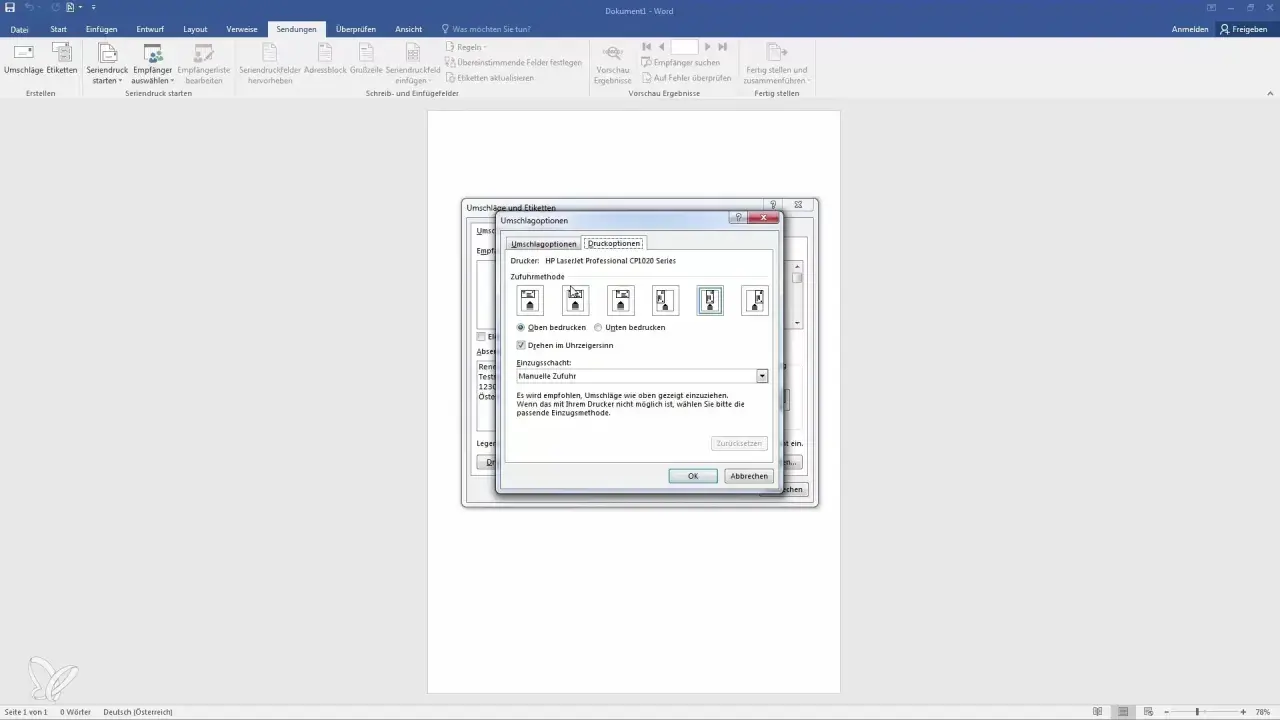
- Sposób podawania: Sprawdź w instrukcji swojej drukarki, jak prawidłowo umieścić kopertę w podajniku stroną adresową do góry/do dołu, z lewej/prawej strony. To jest absolutnie kluczowe dla uniknięcia krzywych wydruków.
Drukowanie kopert w Microsoft Word: Kompletny przewodnik
Microsoft Word to najpopularniejsze narzędzie do drukowania kopert, a jego wbudowana funkcja jest niezwykle intuicyjna. Pokażę Ci, jak krok po kroku skorzystać z tej opcji, aby Twoja korespondencja wyglądała profesjonalnie.- Otwórz funkcję „Koperty”: W programie Word przejdź do zakładki „Korespondencja” (Mailings) na górnej wstążce. Następnie w grupie „Tworzenie” (Create) kliknij „Koperty” (Envelopes).
- Wprowadź adres odbiorcy: W polu „Adres dostawy” (Delivery address) wpisz pełny adres odbiorcy. Word często automatycznie pobiera adres z dokumentu, jeśli go masz otwartego, ale zawsze możesz go edytować.
- Wprowadź adres nadawcy: W polu „Adres zwrotny” (Return address) wpisz swój adres. Jeśli nie chcesz drukować adresu nadawcy, możesz odznaczyć opcję „Pomiń adres zwrotny” (Omit return address).
- Dodaj logo lub grafikę (opcjonalnie): Jeśli chcesz dodać logo firmy lub małą grafikę, musisz to zrobić poza standardową funkcją „Koperty”. Najlepiej jest najpierw stworzyć własny szablon koperty z grafiką, a następnie wstawić pola tekstowe na adresy. Alternatywnie, możesz wstawić grafikę jako „Obiekt” w dokumencie, a następnie dostosować jej położenie. Pamiętaj, aby umieścić ją w odpowiednim miejscu, aby nie kolidowała z adresami.
-
Skonfiguruj ustawienia drukowania:
- Kliknij przycisk „Opcje” (Options) w oknie „Koperty”.
- W zakładce „Opcje kopert” (Envelope Options) wybierz „Rozmiar koperty” (Envelope size) znajdź odpowiedni format (np. DL, C6).
- W sekcji „Adres dostawy” i „Adres zwrotny” możesz dostosować czcionkę i jej położenie na kopercie.
- Przejdź do zakładki „Opcje drukowania” (Printing Options). Tutaj musisz wskazać, jak koperta ma być podawana do drukarki (np. stroną adresową do góry, z prawej strony). To ustawienie jest kluczowe i musisz je dostosować do swojego modelu drukarki.
- Podgląd i druk: Po skonfigurowaniu wszystkiego, kliknij „Dodaj do dokumentu” (Add to Document), aby zobaczyć podgląd koperty w nowej sekcji dokumentu, lub od razu „Drukuj” (Print). Zawsze zalecam wydrukowanie testowej koperty na zwykłym papierze, aby upewnić się, że wszystko jest poprawnie rozmieszczone.
LibreOffice Writer: Darmowy sposób na wydruk kopert
Jeśli preferujesz darmowe oprogramowanie, LibreOffice Writer oferuje równie skuteczne narzędzia do drukowania kopert. Proces jest nieco inny niż w Wordzie, ale równie intuicyjny, gdy już go poznasz. Skupimy się na konfiguracji strony i pól tekstowych.
- Rozpocznij nowy dokument: Otwórz LibreOffice Writer i przejdź do „Plik” (File) > „Nowy” (New) > „Koperty” (Envelopes).
- Wprowadź adresy: W nowo otwartym oknie „Koperta” (Envelope) znajdziesz pola do wpisania adresu odbiorcy (Addressee) i nadawcy (Sender). Wpisz odpowiednie dane.
-
Skonfiguruj format koperty:
- Przejdź do zakładki „Format” (Format).
- Wybierz odpowiedni „Rozmiar” (Size) koperty z listy rozwijanej (np. „DL”, „C6”). Jeśli Twojego formatu nie ma, możesz wybrać „Użytkownika” (User Defined) i ręcznie wprowadzić wymiary.
- Dostosuj „Przesunięcie” (Offset) i „Odległość” (Distance) dla adresu odbiorcy i nadawcy, aby precyzyjnie umieścić tekst na kopercie.
-
Ustawienia drukarki:
- Przejdź do zakładki „Drukarka” (Printer).
- Wybierz swoją drukarkę.
- Kliknij „Ustawienia” (Setup) lub „Właściwości” (Properties), aby otworzyć okno sterownika drukarki. Tutaj musisz ustawić format papieru (np. „Koperta DL”) i typ nośnika (np. „Koperta” lub „Gruby papier”), tak jak opisałem to wcześniej.
- Wróć do okna „Koperta” w LibreOffice i w sekcji „Podawanie” (Feed) wybierz, jak koperta ma być podawana do drukarki. To jest bardzo ważne, aby wydruk nie był krzywy.
- Wstaw do dokumentu lub drukuj: Po wszystkich ustawieniach możesz kliknąć „Wstaw” (Insert), aby koperta została dodana jako pierwsza strona do bieżącego dokumentu, co pozwala na dalszą edycję i podgląd. Możesz też od razu kliknąć „Drukuj” (Print).
Jeśli chodzi o czytelność, wybór czcionki i jej rozmiaru jest kluczowy. Oto kilka moich rad:
- Wybór czcionki: Stawiaj na proste, czytelne czcionki bezszeryfowe (np. Arial, Calibri, Open Sans) dla adresów. Unikaj zbyt ozdobnych fontów, które mogą być trudne do odczytania, zwłaszcza przez systemy sortujące pocztę.
- Rozmiar czcionki: Dla adresu odbiorcy użyj rozmiaru 10-12 punktów, aby był wyraźny i czytelny. Adres nadawcy może być nieco mniejszy, np. 8-10 punktów.
- Kontrast: Upewnij się, że kolor tekstu (zazwyczaj czarny) ma wystarczający kontrast z kolorem koperty.
Inne metody drukowania kopert, gdy nie masz Worda
Co zrobić, gdy nie masz dostępu do Microsoft Word ani LibreOffice Writer? Na szczęście istnieje kilka alternatywnych rozwiązań, które pozwalają na efektywne drukowanie kopert, a nawet ich personalizację.
Jedną z ciekawych opcji, szczególnie jeśli zależy Ci na estetyce i personalizacji, jest wykorzystanie narzędzi online, takich jak Canva. Canva to popularny program graficzny, który oferuje szablony do projektowania kopert. Możesz w nim stworzyć spersonalizowany projekt z własnym logo, grafiką i unikalnym układem tekstu. Po zaprojektowaniu koperty wystarczy pobrać ją jako plik PDF lub obraz, a następnie wydrukować. Pamiętaj jednak, że w tym przypadku musisz ręcznie ustawić wymiary koperty w Canvie, a następnie w sterowniku drukarki, aby zapewnić prawidłowe skalowanie wydruku.
Wiele drukarek, zwłaszcza tych przeznaczonych do użytku domowego, jest dostarczanych z prostymi programami dołączonymi przez producenta. Często zawierają one podstawowe funkcje do drukowania kopert. Ich zaletą jest to, że są zoptymalizowane pod kątem konkretnego modelu drukarki, co może ułatwić konfigurację. Wadą jest często ograniczona funkcjonalność i brak zaawansowanych opcji personalizacji. Warto jednak sprawdzić, czy Twoja drukarka ma takie oprogramowanie i czy spełnia Twoje podstawowe potrzeby.
Kiedy drukowanie bezpośrednio z pliku PDF ma sens? Jeśli masz już gotowy projekt koperty w formacie PDF (np. stworzony w Canvie, Illustratorze czy innym programie graficznym), drukowanie bezpośrednio z przeglądarki PDF (jak Adobe Acrobat Reader) jest jak najbardziej sensowne. Upewnij się, że w ustawieniach drukowania PDF wybierzesz opcję „Rzeczywisty rozmiar” (Actual Size) lub „Brak skalowania” (No Scaling), aby koperta została wydrukowana w oryginalnych wymiarach. Pamiętaj również o prawidłowym ustawieniu formatu papieru i typu nośnika w sterowniku drukarki, tak jak w przypadku innych metod.
Rozwiązywanie problemów z drukowaniem kopert: Praktyczne porady
Nawet z najlepszym przygotowaniem, podczas drukowania kopert mogą pojawić się pewne problemy. Z mojego doświadczenia wiem, że większość z nich ma proste rozwiązania. Oto najczęstsze wyzwania i sposoby, jak sobie z nimi radzić:
-
Koperta zacina się w drukarce:
- Problem: Drukarka nie może prawidłowo wciągnąć koperty lub ta blokuje się w mechanizmie.
- Rozwiązanie: Najczęściej przyczyną jest zbyt duża grubość koperty lub jej niska jakość (np. nierówne krawędzie). Spróbuj użyć podajnika ręcznego (jeśli drukarka go posiada) zazwyczaj ma on prostszą ścieżkę papieru. W ustawieniach drukarki wybierz opcję dla grubszego papieru lub „Koperta”, co dostosuje nacisk rolek i temperaturę.
-
Wydruk jest krzywy lub przesunięty:
- Problem: Adresy są drukowane pod kątem lub nie znajdują się w miejscu, w którym powinny.
- Rozwiązanie: To klasyczny problem wynikający z nieprawidłowego umieszczenia koperty w podajniku. Upewnij się, że prowadnice papieru w podajniku są idealnie dosunięte do krawędzi koperty, ale nie za mocno, aby jej nie zagięły. Sprawdź również ustawienia orientacji podawania koperty w sterowniku drukarki (np. stroną adresową do góry, z lewej strony). Wydrukuj testową kopertę na zwykłym papierze, aby sprawdzić układ.
-
Tusz/toner się rozmazuje:
- Problem: Wydrukowany tekst jest niewyraźny, rozmazany lub blady.
- Rozwiązanie: Ten problem dotyczy głównie drukarek atramentowych i kopert o śliskiej, kredowej lub zbyt chłonnej powierzchni. Upewnij się, że używasz kopert przeznaczonych do druku atramentowego. W ustawieniach drukarki możesz spróbować wybrać tryb „Wysoka jakość” lub „Koperta”, co może spowolnić proces drukowania i pozwolić tuszowi lepiej wyschnąć. Jeśli problem się utrzymuje, drukarka laserowa może być lepszym rozwiązaniem dla tego typu kopert.
-
Brak wydruku lub pusta koperta:
- Problem: Drukarka przechodzi przez proces, ale koperta wychodzi pusta lub bez części tekstu.
- Rozwiązanie: Sprawdź, czy w ustawieniach programu (Word, LibreOffice) oraz w sterowniku drukarki wybrałeś prawidłowy format koperty i czy nie ma konfliktu ustawień. Upewnij się, że koperta jest włożona odpowiednią stroną do druku. Czasami problemem jest też niski poziom tuszu/tonera.
-
Koperta jest zagięta po wydruku (drukarki laserowe):
- Problem: Wysoka temperatura w drukarce laserowej może powodować lekkie zagięcia na grubszych kopertach.
- Rozwiązanie: Wiele nowoczesnych drukarek laserowych ma specjalny tryb do drukowania kopert, który minimalizuje ten problem. Poszukaj opcji „Koperta” lub „Gruby papier” w ustawieniach typu nośnika. Niektóre drukarki mają również specjalną ścieżkę wyjścia, która umożliwia prostszy przebieg koperty, zmniejszając zagięcia.
Przeczytaj również: Jaki papier do zdjęć? Wybierz idealny typ i gramaturę!
Drukarka atramentowa czy laserowa: Która lepsza do kopert?
Wybór między drukarką atramentową a laserową do drukowania kopert zależy od Twoich indywidualnych potrzeb i oczekiwań. Obie technologie mają swoje zalety i wady, które warto rozważyć.
| Typ drukarki | Zalety w kontekście drukowania kopert | Wady w kontekście drukowania kopert |
|---|---|---|
| Drukarka atramentowa |
|
|
| Drukarka laserowa |
|
|
Jeśli planujesz zakup nowej drukarki z myślą o częstym drukowaniu kopert, zwróć uwagę na kilka kluczowych aspektów:
- Podajnik ręczny (manual feed tray): To absolutny must-have. Podajnik ręczny zazwyczaj oferuje prostszą ścieżkę papieru, co minimalizuje ryzyko zacięć i zagięć, zwłaszcza przy grubszych kopertach.
- Obsługiwane formaty: Upewnij się, że drukarka natywnie obsługuje najczęściej używane przez Ciebie formaty kopert (DL, C6, C5).
- Maksymalna gramatura papieru: Sprawdź, jaką maksymalną gramaturę kopert drukarka jest w stanie obsłużyć. Im wyższa, tym większa elastyczność w wyborze kopert.
- Specjalne tryby drukowania kopert: Wiele nowoczesnych modeli, zarówno atramentowych, jak i laserowych, posiada specjalne tryby lub ustawienia w sterowniku, które są zoptymalizowane pod kątem drukowania na kopertach. Szukaj ich w specyfikacji lub instrukcji.
- Opinie użytkowników: Zawsze warto poszukać recenzji i opinii innych użytkowników na temat drukowania kopert na konkretnym modelu drukarki.
