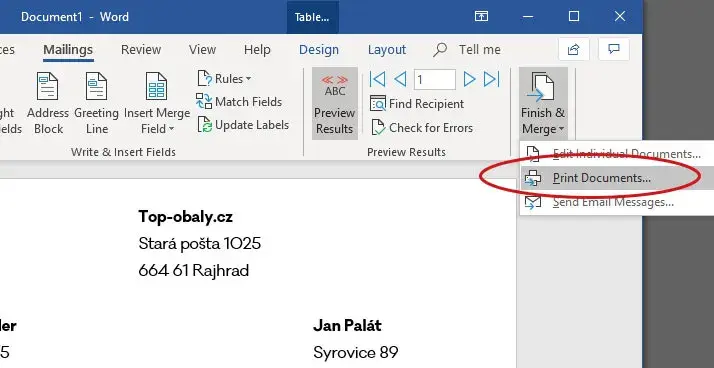
Często spotykam się z pytaniem, jak skutecznie i bez frustracji drukować etykiety samoprzylepne w domu czy biurze. W tym przewodniku pokażę Ci krok po kroku, jak przejść od pomysłu do perfekcyjnie wydrukowanej etykiety, oszczędzając czas i materiały. Moim celem jest, abyś po lekturze tego artykułu czuł się pewnie i mógł samodzielnie realizować swoje projekty etykiet.
Bezproblemowe drukowanie etykiet samoprzylepnych Twój przewodnik od projektu do wydruku.
- Wybór odpowiedniego papieru i drukarki to podstawa sukcesu w drukowaniu etykiet.
- Kluczowe jest precyzyjne projektowanie etykiet, najlepiej z wykorzystaniem gotowych szablonów lub programów graficznych.
- Zawsze wykonaj wydruk testowy na zwykłej kartce i ustaw skalowanie 100% lub "Rozmiar rzeczywisty" w opcjach druku.
- Prawidłowa konfiguracja sterownika drukarki (typ papieru, jakość) zapobiega rozmazywaniu i zacinaniu.
- Dla większych nakładów lub zastosowań biznesowych warto rozważyć dedykowane drukarki termiczne.
Przygotuj się do druku etykiet: Co musisz wiedzieć na start?
Zanim w ogóle pomyślisz o włączeniu drukarki, musisz odpowiednio się przygotować. Wybór właściwych materiałów i zrozumienie podstawowych różnic między sprzętem to klucz do sukcesu, który pozwoli Ci uniknąć wielu typowych błędów.
Jak wybrać idealny papier samoprzylepny do Twoich potrzeb?
Wybór odpowiedniego papieru samoprzylepnego to fundament udanego drukowania etykiet. Na rynku znajdziesz ogromną różnorodność, ale najpopularniejszym formatem, zwłaszcza do użytku domowego i biurowego, jest arkusz A4. Na takim arkuszu etykiety mogą być rozmieszczone w różnych konfiguracjach od kilku dużych (np. 2, 4, 8 na stronie) po kilkadziesiąt małych (np. 16, 24, 65 na stronie). W Polsce popularnymi producentami są Avery, Emerson, Logic czy Activejet, oferujący szeroki wachlarz produktów.
Musisz również zwrócić uwagę na materiał, z którego wykonane są etykiety, oraz rodzaj kleju. Każdy z nich ma swoje specyficzne zastosowania:
-
Materiały:
- Papierowe matowe: Uniwersalne, idealne do standardowych zastosowań, dobrze chłoną atrament, ale są mniej odporne na wilgoć i ścieranie.
- Papierowe błyszczące: Zapewniają żywsze kolory i bardziej profesjonalny wygląd, ale mogą być bardziej podatne na rozmazywanie w przypadku drukarek atramentowych bez odpowiedniego czasu schnięcia.
- Foliowe (poliestrowe, winylowe): Bardzo trwałe, odporne na wodę, promienie UV, oleje i ścieranie. Idealne do zastosowań zewnętrznych lub w trudnych warunkach, ale wymagają sprawdzenia kompatybilności z drukarką.
-
Rodzaje kleju:
- Permanentny: Klej stały, który po przyklejeniu bardzo trudno usunąć bez uszkodzenia etykiety lub powierzchni. Idealny tam, gdzie etykieta ma pozostać na stałe.
- Usuwalny: Pozwala na łatwe odklejenie etykiety bez pozostawiania śladów kleju, co jest przydatne w przypadku etykiet tymczasowych lub do produktów, które mogą być zwracane.
Drukarka atramentowa czy laserowa która sprawdzi się lepiej?
Wybór odpowiedniej drukarki ma kluczowe znaczenie dla jakości i trwałości Twoich etykiet. Zarówno drukarki atramentowe, jak i laserowe mogą być używane do drukowania etykiet na arkuszach A4, ale każda z nich ma swoje mocne i słabe strony.
Moje doświadczenie pokazuje, że do druku etykiet papierowych, zwłaszcza tych przeznaczonych do trwałego użytku, drukarki laserowe często okazują się lepszym wyborem. Toner jest odporny na rozmazywanie i wilgoć, a wydruki są ostre i trwałe. Jeśli jednak planujesz drukować etykiety foliowe (poliestrowe, winylowe), musisz być bardzo ostrożny. Wysoka temperatura w drukarce laserowej może uszkodzić niektóre folie, a nawet bęben drukarki. Zawsze sprawdź specyfikację producenta etykiet i drukarki, aby upewnić się, że są ze sobą kompatybilne. Drukarki atramentowe, choć mogą być wolniejsze i mniej odporne na rozmazywanie (zwłaszcza na etykietach papierowych bez specjalnej powłoki), są często lepszym wyborem dla etykiet foliowych, które nie tolerują wysokiej temperatury.
Niezbędne oprogramowanie: Od Worda po dedykowane programy
Niezależnie od tego, czy potrzebujesz prostych etykiet adresowych, czy skomplikowanych etykiet produktowych, odpowiednie oprogramowanie jest kluczem do sukcesu. Na szczęście masz do wyboru wiele opcji, zarówno darmowych, jak i płatnych:
- Darmowe szablony producentów: Wielu producentów etykiet, takich jak Avery Zweckform, oferuje na swoich stronach internetowych darmowe szablony do pobrania (np. dla Microsoft Word) lub intuicyjne oprogramowanie online. To świetny punkt wyjścia, ponieważ szablony są już precyzyjnie dopasowane do konkretnych arkuszy etykiet.
- Programy graficzne (Canva, GIMP, Adobe Illustrator): Jeśli Twoje etykiety wymagają bardziej zaawansowanego projektu graficznego, programy takie jak darmowy GIMP, popularna Canva (dostępna online, z opcjami darmowymi i płatnymi) czy profesjonalny Adobe Illustrator to doskonałe narzędzia. Pamiętaj jednak, że w tych programach będziesz musiał ręcznie ustawić dokładne wymiary etykiet i marginesy, co wymaga precyzji.
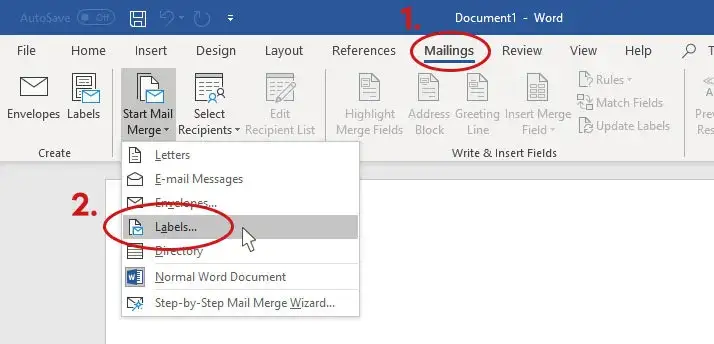
- Microsoft Word: To jedno z najpopularniejszych narzędzi do drukowania etykiet w warunkach domowych i biurowych. Funkcja "Korespondencja" -> "Etykiety" jest niezwykle potężna i pozwala na szybkie generowanie etykiet, nawet z danych z zewnętrznych źródeł.
- Dedykowane programy (Labeljoy, BarTender): Dla bardziej zaawansowanych potrzeb, takich jak drukowanie z baz danych, generowanie kodów kreskowych i QR, czy tworzenie skomplikowanych układów, dedykowane oprogramowanie, np. Labeljoy czy BarTender, oferuje znacznie większe możliwości i precyzję.
Stwórz idealną etykietę: Praktyczny przewodnik projektowania
Projektowanie etykiety to nie tylko kwestia estetyki, ale przede wszystkim funkcjonalności. Musisz zadbać o to, aby była czytelna, zawierała wszystkie niezbędne informacje i idealnie pasowała do Twojego arkusza. Pozwól, że oprowadzę Cię po procesie.
Microsoft Word jako Twoje centrum dowodzenia: Jak wykorzystać gotowe szablony?
Microsoft Word to dla wielu z nas podstawowe narzędzie biurowe, a jego funkcja "Etykiety" to prawdziwy skarb, gdy potrzebujemy szybko i precyzyjnie wydrukować etykiety. Pozwala ona na wykorzystanie gotowych szablonów, co znacznie ułatwia pracę.
Aby skorzystać z tej funkcji, wykonaj następujące kroki:
- Otwórz nowy dokument w programie Word.
- Przejdź do zakładki "Korespondencja" na wstążce.
- W grupie "Tworzenie" kliknij opcję "Etykiety".
- W oknie "Opcje etykiet" kliknij przycisk "Opcje".
- Wybierz producenta etykiet (np. Avery Zweckform) z listy "Dostawcy etykiet".
- Następnie wybierz numer produktu/szablonu, który odpowiada Twoim etykietom (np. "J8160 Adresowe"). Ten numer znajdziesz na opakowaniu arkuszy z etykietami.
- Po wybraniu szablonu kliknij "OK".
- Wróć do okna "Etykiety" i wybierz, czy chcesz wydrukować "Pojedynczą etykietę" (musisz wskazać numer wiersza i kolumny) czy "Całą stronę tych samych etykiet".
- W polu "Adres" (lub innym polu tekstowym, w zależności od wersji Worda) wprowadź treść, która ma znaleźć się na etykiecie. Jeśli chcesz użyć różnych danych dla każdej etykiety (np. z listy adresowej), będziesz musiał skorzystać z funkcji korespondencji seryjnej.
- Kliknij "Nowy dokument", aby Word wygenerował nowy dokument z gotowymi etykietami, które możesz edytować i drukować.
Tworzenie własnego szablonu od zera: Precyzyjne wymiary to podstawa
Czasami zdarza się, że nie znajdziesz gotowego szablonu dla swoich etykiet, albo używasz niestandardowych arkuszy. W takiej sytuacji musisz stworzyć własny szablon, a kluczem do sukcesu jest absolutna precyzja w mierzeniu. Weź linijkę i dokładnie zmierz każdą etykietę na arkuszu, a także marginesy i odstępy między nimi. W Wordzie, w oknie "Opcje etykiet", zamiast wybierać gotowy szablon, kliknij przycisk "Nowa etykieta". Tam będziesz mógł wprowadzić wszystkie wymiary: wysokość i szerokość etykiety, marginesy górne i boczne, odstępy poziome i pionowe między etykietami, a także liczbę etykiet w wierszu i kolumnie. Każdy milimetr ma znaczenie, więc poświęć na to chwilę!
Gdzie znaleźć darmowe programy online, które ułatwią Ci pracę? (np. Canva, Avery Zweckform)
Jeśli szukasz bezpłatnych i łatwych w obsłudze narzędzi do projektowania etykiet, internet jest pełen możliwości. Wspomniana już Canva to fantastyczne narzędzie online, które oferuje mnóstwo gotowych szablonów graficznych i intuicyjny interfejs drag-and-drop. Możesz w niej stworzyć piękne projekty, a następnie wyeksportować je jako pliki PDF do druku. Pamiętaj jednak, że w Canvie będziesz musiał ręcznie ustawić wymiary projektu tak, aby pasowały do Twoich etykiet. Wielu producentów etykiet, jak np. Avery Zweckform, oferuje również własne darmowe narzędzia online, które są zintegrowane z ich produktami. Wystarczy wpisać numer produktu, a program sam dopasuje szablon, co jest ogromnym ułatwieniem.
Projekt graficzny: O czym pamiętać, by etykieta była czytelna i estetyczna?
Nawet najlepiej wydrukowana etykieta nie spełni swojej funkcji, jeśli jej projekt graficzny będzie nieprzemyślany. Oto kilka moich wskazówek, jak sprawić, by Twoje etykiety były zarówno estetyczne, jak i funkcjonalne:
- Wybór czcionki: Postaw na czcionki czytelne, zwłaszcza przy małych rozmiarach. Unikaj zbyt ozdobnych fontów, które mogą utrudniać odczytanie treści.
- Kontrast kolorów: Upewnij się, że tekst jest dobrze widoczny na tle. Wysoki kontrast między tekstem a tłem jest kluczowy dla czytelności.
- Umiejscowienie logo i tekstu: Zachowaj odpowiednie marginesy wokół logo i kluczowych informacji. Nie upychaj zbyt wielu elementów na małej powierzchni. Daj etykiecie "odetchnąć".
- Kody kreskowe/QR: Jeśli używasz kodów, upewnij się, że są one wystarczająco duże i mają odpowiedni kontrast, aby skanery mogły je bez problemu odczytać. Zbyt małe kody lub słaby kontrast to częsty problem.
- Prostota: Często mniej znaczy więcej. Przeładowana informacjami etykieta może być myląca i nieatrakcyjna. Skup się na najważniejszych elementach.
Ustawienia druku bez błędów: Jak uniknąć marnowania materiału?
Dotarliśmy do kluczowego momentu właściwego drukowania. To tutaj najczęściej pojawiają się problemy, takie jak przesunięte etykiety czy rozmazany tusz. Ale spokojnie, mam dla Ciebie sprawdzone metody, które pomogą Ci ich uniknąć.
Dlaczego wydruk testowy na zwykłej kartce to Twój najlepszy przyjaciel?
Zawsze powtarzam moim klientom: nigdy nie drukuj od razu na drogim arkuszu etykiet! Wydruk testowy na zwykłej kartce papieru to absolutna podstawa i Twój najlepszy sprzymierzeniec w procesie drukowania etykiet. Dzięki niemu możesz sprawdzić, czy układ tekstu i grafiki idealnie pasuje do szablonu, zanim zmarnujesz cenne materiały.
Proces jest prosty: po przygotowaniu projektu w programie (np. Wordzie), zamiast ładować arkusz z etykietami, włóż do drukarki zwykłą kartkę A4. Wydrukuj swój projekt. Następnie przygotuj jeden arkusz z etykietami i przyłóż do niego wydruk testowy pod światło. W ten sposób od razu zobaczysz, czy tekst i grafika idealnie trafiają w pola etykiet. Jeśli coś jest przesunięte, możesz łatwo skorygować marginesy lub inne ustawienia w oprogramowaniu lub sterowniku drukarki, zanim przejdziesz do finalnego druku. To mały krok, który oszczędza mnóstwo czasu i pieniędzy.
"Skalowanie 100%" i "Rzeczywisty rozmiar": Najważniejsza opcja w ustawieniach druku
To jeden z najczęstszych błędów, który widzę u osób drukujących etykiety: nieprawidłowe skalowanie. Kiedy otwierasz okno drukowania, często widzisz opcje takie jak "Dopasuj do strony", "Skaluj do rozmiaru papieru" lub "Marginesy". Zdecydowanie unikaj tych opcji! Mogą one spowodować, że Twój projekt zostanie minimalnie zmniejszony lub powiększony, co doprowadzi do przesunięcia wydruku względem pól etykiet na arkuszu. Zawsze, ale to zawsze, upewnij się, że w opcjach drukowania wybrana jest opcja "Skalowanie 100%" lub "Rozmiar rzeczywisty". Tylko to gwarantuje, że to, co widzisz na ekranie, zostanie wydrukowane w dokładnie takich samych wymiarach na papierze.
Jak poprawnie skonfigurować sterownik drukarki? (Typ papieru, jakość)
Sterownik drukarki to most między Twoim komputerem a urządzeniem drukującym. Jego prawidłowa konfiguracja jest niezwykle ważna, aby uniknąć problemów z jakością i zacinaniem się papieru:
- Typ nośnika (papieru): W ustawieniach drukowania (zazwyczaj w "Właściwościach drukarki" lub "Preferencjach drukowania") znajdziesz opcję wyboru typu papieru. Zamiast "Zwykły papier", poszukaj opcji takich jak "Etykiety", "Papier gruby", "Papier błyszczący" (jeśli drukujesz na etykietach błyszczących) lub podobnych. Wybór odpowiedniego typu nośnika informuje drukarkę o grubości i teksturze materiału, co pozwala jej odpowiednio dostosować podawanie papieru i nanoszenie tuszu/tonera.
- Jakość druku: Zawsze ustawiaj najwyższą dostępną jakość druku. Niska jakość może skutkować niewyraźnym tekstem, słabymi kolorami lub pikselizacją grafiki. Wyższa jakość oznacza zazwyczaj wolniejszy druk, ale gwarantuje najlepszy możliwy efekt.
Pamiętaj, że te ustawienia mogą różnić się w zależności od modelu drukarki i systemu operacyjnego, ale zazwyczaj znajdziesz je w sekcji "Właściwości" lub "Preferencje" w oknie drukowania.
Podajnik ręczny czy główna taca? Jak prawidłowo załadować arkusz z etykietami
Sposób załadowania arkusza z etykietami do drukarki ma większe znaczenie, niż mogłoby się wydawać. Wiele drukarek ma różne podajniki, a każdy z nich może wpływać na jakość i precyzję wydruku:
- Podajnik ręczny (bypass tray): Jeśli Twoja drukarka ma podajnik ręczny (często z tyłu lub z boku), zdecydowanie polecam go używać do etykiet. Arkusz przechodzi przez drukarkę w linii prostej, co minimalizuje zginanie i ryzyko zacięcia, a także zapewnia lepszą precyzję.
- Główna taca: Jeśli używasz głównej tacy, upewnij się, że arkusz jest dobrze wyrównany i nie jest krzywo włożony. Nie przeładowuj tacy. Niektóre drukarki mają tendencję do zaginania papieru przy przejściu przez mechanizm, co może być problematyczne dla etykiet, zwłaszcza tych grubszych.
Zawsze sprawdź instrukcję obsługi swojej drukarki, aby dowiedzieć się, jak prawidłowo ładować specjalne nośniki, takie jak etykiety.
Rozwiąż problemy z drukiem etykiet: Szybkie rozwiązania
Nawet z najlepszymi przygotowaniami, czasem coś może pójść nie tak. Ale nie martw się! Większość problemów z drukowaniem etykiet ma proste rozwiązania. Przyjrzyjmy się najczęstszym z nich.
Mój wydruk jest przesunięty! Jak perfekcyjnie wycentrować treść?
Przesunięty wydruk to prawdopodobnie najczęstszy i najbardziej frustrujący problem. Widzę to regularnie. Zazwyczaj wynika on z kilku przyczyn, które na szczęście są łatwe do skorygowania:
-
Przyczyny:
- Złe ustawienie marginesów: W programie do projektowania (np. Word) marginesy mogą nie odpowiadać tym na fizycznym arkuszu etykiet.
- Nieprawidłowy rozmiar strony w sterowniku drukarki: Drukarka może myśleć, że drukujesz na innym formacie (np. Letter zamiast A4), co powoduje przesunięcia.
- Włączone skalowanie: Opcje takie jak "Dopasuj do strony" lub "Skaluj do rozmiaru papieru" w oknie drukowania zmniejszają lub powiększają projekt.
-
Rozwiązania:
- Precyzyjne mierzenie: Wróć do sekcji "Tworzenie własnego szablonu od zera" i upewnij się, że wszystkie wymiary (etykiety, marginesy, odstępy) są zmierzone z dokładnością do milimetra i wprowadzone do programu.
- Wydruk testowy: Zawsze wykonaj wydruk testowy na zwykłej kartce i porównaj go z arkuszem etykiet pod światło, jak opisałem wcześniej. To najlepszy sposób na wizualną weryfikację.
- Skalowanie 100%: Upewnij się, że w opcjach drukowania zawsze wybierasz "Skalowanie 100%" lub "Rozmiar rzeczywisty". To absolutna podstawa!
- Sprawdź sterownik drukarki: W ustawieniach drukarki upewnij się, że format papieru jest ustawiony na A4.
Tusz się rozmazuje lub toner odpada diagnoza problemu
Ten problem zazwyczaj wskazuje na niezgodność między etykietami a technologią druku. Jeśli tusz z drukarki atramentowej rozmazuje się, prawdopodobnie używasz etykiet przeznaczonych do drukarek laserowych (które nie wchłaniają tuszu tak dobrze) lub etykiet bez odpowiedniej powłoki. Z kolei, jeśli toner z drukarki laserowej odpada, może to oznaczać, że używasz etykiet przeznaczonych do drukarek atramentowych, których powierzchnia nie pozwala na trwałe związanie tonera pod wpływem wysokiej temperatury.
Rozwiązanie jest proste: zawsze dobieraj etykiety do typu swojej drukarki. Na opakowaniu etykiet zawsze znajdziesz informację, czy są one przeznaczone do drukarek atramentowych, laserowych, czy obu typów. Użycie odpowiednich etykiet gwarantuje trwały i nierozmazujący się wydruk.
Drukarka zacina lub wciąga kilka arkuszy naraz jak temu zapobiec?
Zacinanie się papieru lub wciąganie kilku arkuszy to frustrujący problem, który marnuje materiały i czas. Najczęściej wynika on z kilku przyczyn:
- Zbyt grube lub niekompatybilne arkusze: Niektóre etykiety są grubsze niż standardowy papier i nie każda drukarka jest w stanie je prawidłowo podać. Sprawdź maksymalną gramaturę papieru, jaką obsługuje Twoja drukarka.
- Niewłaściwe ustawienie typu nośnika w sterowniku: Jeśli drukarka nie wie, że podajesz jej grubszy materiał, może próbować go podać tak, jak zwykły papier, co prowadzi do zacięć.
- Zbyt dużo arkuszy w podajniku: Nie przeładowuj podajnika, zwłaszcza etykietami. Lepiej podawać je pojedynczo lub w małych stosach.
- Zużyte rolki podajnika: W starszych drukarkach rolki podajnika mogą być zużyte i nie chwytać papieru prawidłowo.
Rozwiązania: Wybieraj etykiety o gramaturze kompatybilnej z Twoją drukarką. W ustawieniach sterownika drukarki zawsze wybieraj odpowiedni typ nośnika (np. "Etykiety" lub "Papier gruby"). Jeśli to możliwe, używaj podajnika ręcznego, który często lepiej radzi sobie z grubszymi materiałami.
Druk na większą skalę: Czy drukarka termiczna to rozwiązanie dla Ciebie?
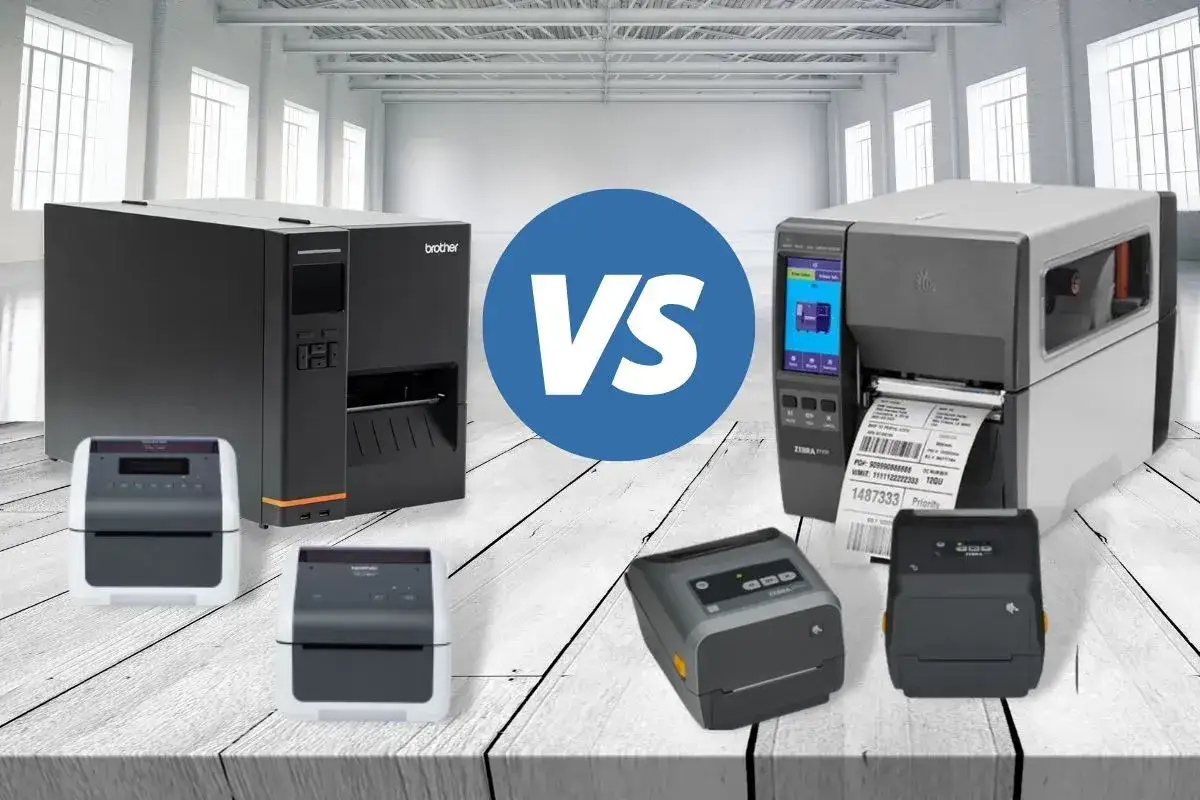
Jeśli drukujesz etykiety sporadycznie, standardowa drukarka biurowa w zupełności wystarczy. Jednak w przypadku większych nakładów, prowadzenia małej firmy, sklepu internetowego czy magazynu, warto rozważyć dedykowane drukarki do etykiet. To zupełnie inna liga.
Czym różni się druk termiczny od termotransferowego?
Dedykowane drukarki do etykiet najczęściej wykorzystują dwie technologie: termiczną i termotransferową. Chociaż obie bazują na cieple, różnią się zasadniczo:
- Druk termiczny (Direct Thermal): W tej technologii obraz jest tworzony bezpośrednio na specjalnym papierze termoczułym, który ciemnieje pod wpływem ciepła głowicy drukującej. Nie wymaga tuszu ani tonera, co jest ekonomiczne. Etykiety termiczne są jednak mniej trwałe, podatne na blaknięcie pod wpływem światła, ciepła i ścierania. Idealne do etykiet wysyłkowych, paragonów czy krótkotrwałych etykiet magazynowych.
- Druk termotransferowy (Thermal Transfer): Tutaj ciepło z głowicy drukującej jest wykorzystywane do przeniesienia atramentu z taśmy barwiącej (kalki termotransferowej) na etykietę. Dzięki temu wydruki są znacznie trwalsze, odporne na ścieranie, chemikalia i promienie UV. Etykiety termotransferowe są droższe w eksploatacji (ze względu na kalkę), ale oferują niezrównaną trwałość. Stosowane są do etykiet produktowych, inwentaryzacyjnych, laboratoryjnych wszędzie tam, gdzie wymagana jest długotrwała czytelność.
Zalety dedykowanych drukarek do etykiet w małej firmie i e-commerce
Dla małych firm, e-commerce czy osób, które drukują setki etykiet miesięcznie, dedykowane drukarki (takie jak Zebra, Brother, Dymo) to inwestycja, która szybko się zwraca. Oto dlaczego:
- Ekonomiczność w dłuższej perspektywie: Chociaż początkowy koszt może być wyższy, koszt wydruku pojedynczej etykiety jest często niższy niż w przypadku standardowych drukarek biurowych, zwłaszcza przy druku termicznym (brak tuszu/tonera).
- Szybkość: Drukarki te są zaprojektowane do szybkiego drukowania etykiet, często z prędkością kilku cali na sekundę, co jest nieosiągalne dla drukarek A4.
- Specjalizacja: Są zoptymalizowane do druku etykiet na rolce, co eliminuje problemy z zacinaniem się arkuszy czy precyzją, które często pojawiają się w drukarkach biurowych.
- Trwałość wydruku: Drukarki termotransferowe oferują wydruki o wyjątkowej trwałości, co jest kluczowe dla etykiet produktowych czy magazynowych.
- Łatwość integracji: Wiele z nich łatwo integruje się z systemami wysyłkowymi i oprogramowaniem e-commerce.
Przeczytaj również: Drukarka nie drukuje PDF? Rozwiąż problem szybko i skutecznie!
Krótkie podsumowanie: Twoja checklista bezbłędnego drukowania etykiet
Aby ułatwić Ci zapamiętanie najważniejszych kroków, przygotowałem krótką checklistę. Trzymaj się jej, a drukowanie etykiet stanie się przyjemnością, a nie źródłem frustracji:
- Wybierz odpowiednie etykiety: Upewnij się, że materiał i klej pasują do Twoich potrzeb i typu drukarki (atramentowa/laserowa).
- Zmierzyj etykiety: Precyzyjnie zmierz każdą etykietę, marginesy i odstępy na arkuszu.
- Wybierz lub stwórz szablon: Użyj gotowego szablonu producenta lub stwórz własny w programie (np. Word, Canva).
- Zaprojektuj treść: Zadbaj o czytelność, kontrast i estetykę, pamiętając o marginesach i rozmiarze czcionki.
- Wykonaj wydruk testowy: Zawsze drukuj najpierw na zwykłej kartce i porównaj z arkuszem etykiet pod światło.
- Skoryguj ustawienia: W razie potrzeby dostosuj marginesy lub inne parametry w programie.
- Ustaw skalowanie 100%: W opcjach drukowania zawsze wybierz "Skalowanie 100%" lub "Rozmiar rzeczywisty".
- Skonfiguruj sterownik drukarki: Wybierz odpowiedni typ nośnika (np. "Etykiety", "Papier gruby") i najwyższą jakość druku.
- Prawidłowo załaduj arkusz: Użyj podajnika ręcznego, jeśli to możliwe, i upewnij się, że arkusz jest równo włożony.
- Drukuj! Ciesz się perfekcyjnie wydrukowanymi etykietami!
