Twoja drukarka nagle zaczęła drukować na różowo? To frustrujący, ale bardzo częsty problem, który najczęściej wynika z braku lub zablokowania żółtego tuszu. Jako ktoś, kto na co dzień zajmuje się sprzętem biurowym, mogę Cię zapewnić, że w większości przypadków jest to usterka, którą możesz zdiagnozować i samodzielnie naprawić. Ten poradnik krok po kroku pomoże Ci w tym procesie, oszczędzając czas i pieniądze.
Różowe wydruki z drukarki? Zazwyczaj brakuje żółtego tuszu lub głowica jest zapchana.
- Brak żółtego tuszu to najczęstsza przyczyna powstawania różowych lub czerwonych wydruków.
- Zaschnięta głowica drukująca jest powszechnym problemem, szczególnie w rzadko używanych drukarkach atramentowych.
- Pierwsze kroki diagnostyczne to sprawdzenie poziomu tuszu i wykonanie wydruku testowego.
- Automatyczne czyszczenie głowicy to często skuteczna metoda rozwiązania problemu.
- W przypadku uporczywych problemów, rozważ wymianę pojemnika z tuszem lub ręczne czyszczenie głowicy.
- Problemy z kolorami mogą wynikać również z nieaktualnych sterowników lub błędnych ustawień drukarki.
Dlaczego wydruki są różowe? Zrozumienie sedna problemu
Zanim przejdziemy do rozwiązań, warto zrozumieć, dlaczego Twoja drukarka nagle zaczęła "widzieć świat na różowo". To klucz do skutecznej diagnozy i naprawy.
Tajemnica trzech kolorów: Jak drukarka tworzy barwy i gdzie pojawia się błąd?
Większość drukarek atramentowych działa w oparciu o model kolorów CMYK (Cyan, Magenta, Yellow, Key/Black). Oznacza to, że wszystkie barwy, które widzisz na wydruku, są tworzone przez mieszanie tych trzech podstawowych kolorów atramentu plus czarnego. Kiedy drukarka chce uzyskać zielony, miesza cyjan z żółtym. Chcąc uzyskać pomarańczowy, łączy magentę z żółtym. Jeśli jednak brakuje żółtego tuszu, ten system się załamuje. Drukarka próbuje mieszać dostępne kolory cyjan i magentę co nieuchronnie prowadzi do powstawania odcieni różu, fioletu lub czerwieni, zamiast pełnej i naturalnej palety barw.
Główny podejrzany: Rola żółtego tuszu (a raczej jego braku) w powstawaniu różowej dominanty
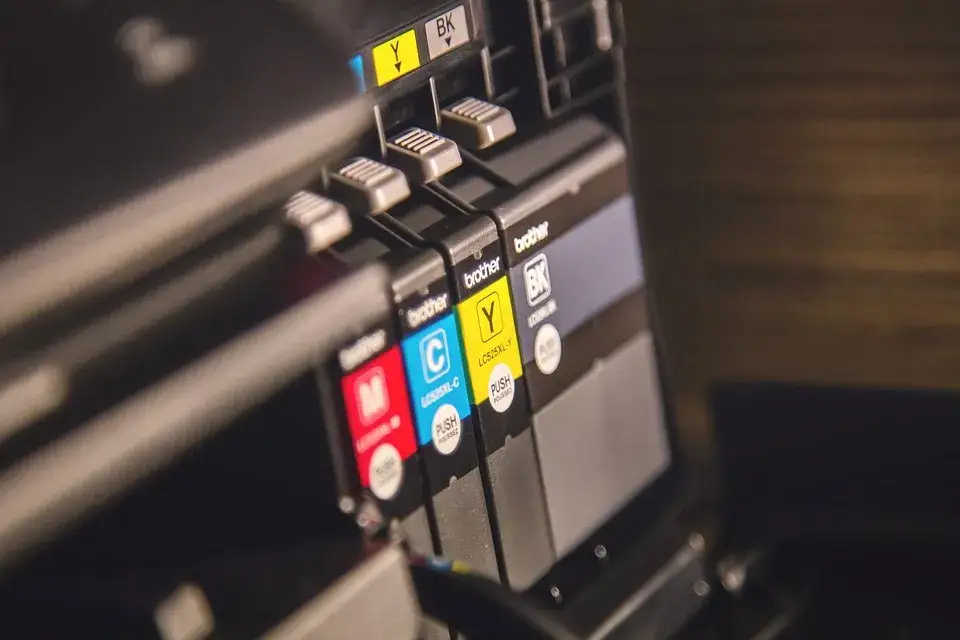
Z mojego doświadczenia wynika, że problem z żółtym tuszem jest niemal zawsze główną przyczyną różowych wydruków. Nie chodzi tu tylko o całkowity brak atramentu, choć to oczywiście najprostsza diagnoza. Często spotykam się z sytuacją, gdy żółty tusz zasycha lub dysze głowicy drukującej są zapchane. To niezwykle powszechny problem w Polsce, zwłaszcza w domowych drukarkach atramentowych, które często stoją nieużywane przez dłuższy czas. Tusz po prostu wysycha w kanalikach, blokując przepływ. Inne możliwe problemy to wadliwy wkład zarówno oryginalny, jak i zamiennik może być uszkodzony fabrycznie i nie podawać atramentu prawidłowo. Warto też sprawdzić, czy pojemnik z tuszem jest prawidłowo zainstalowany; czasem wystarczy delikatne dociśnięcie, by wszystko wróciło do normy.
Szybka diagnoza w 5 minut: Sprawdź to, zanim zaczniesz panikować
Zanim zaczniesz panikować i szukać serwisu, wykonaj kilka prostych kroków diagnostycznych. Często problem rozwiązuje się sam, gdy tylko zidentyfikujemy jego źródło.
Krok 1: Czy na pewno masz tusz? Jak poprawnie sprawdzić jego poziom
Pierwsza rzecz, jaką zawsze radzę sprawdzić, to poziom tuszu. Może to brzmieć banalnie, ale często o tym zapominamy.
- Otwórz oprogramowanie drukarki: Zazwyczaj znajdziesz je w menu Start (Windows) lub w Preferencjach Systemowych (macOS) w sekcji "Drukarki i skanery". Kliknij na swoją drukarkę.
- Przejdź do statusu lub konserwacji: Poszukaj opcji takich jak "Status drukarki", "Poziomy atramentu", "Konserwacja" lub "Narzędzia".
- Sprawdź graficzne wskaźniki: Oprogramowanie powinno wyświetlić graficzny podgląd poziomu każdego koloru. Zwróć szczególną uwagę na żółty.
Pamiętaj, że wskazania poziomu tuszu, zwłaszcza przy użyciu zamienników, mogą być niedokładne lub opóźnione. Drukarka może pokazywać, że tusz jest, choć w rzeczywistości jest go już bardzo mało lub wkład jest uszkodzony.
Krok 2: Wydruk testowy prawdę Ci powie jak go uruchomić i zinterpretować?
Wydruk testowy to niezastąpione narzędzie diagnostyczne. Pokaże Ci dokładnie, który kolor zawodzi.
- Uruchom stronę testową: W oprogramowaniu drukarki, w sekcji "Konserwacja" lub "Narzędzia", poszukaj opcji "Wydruk testowy", "Wydruk diagnostyczny" lub "Wyrównywanie głowicy". W drukarkach HP, Canon, Epson czy Brother ta funkcja jest zawsze dostępna.
- Wydrukuj stronę: Drukarka wydrukuje wzór, który zazwyczaj zawiera paski lub bloki każdego z podstawowych kolorów (CMYK).
- Zinterpretuj wynik: Jeśli na wydruku brakuje paska żółtego koloru, jest on przerwany, blady lub niewyraźny, to masz winowajcę. Różowe wydruki to bezpośredni sygnał, że żółty tusz nie jest podawany prawidłowo.
Interpretacja jest prosta: jeśli brakuje żółtego, to drukarka nie ma z czego go mieszać, a efektem są różowe odcienie.
Krok 3: Obejrzyj dokładnie pojemnik z tuszem czy jest prawidłowo zainstalowany?
Czasem najprostsze rozwiązania są najlepsze. Otwórz pokrywę drukarki i fizycznie sprawdź pojemnik z żółtym tuszem. Upewnij się, że jest prawidłowo osadzony w gnieździe. Delikatnie dociśnij go, aż usłyszysz charakterystyczne kliknięcie. Czasami w pośpiechu pojemnik nie zostaje włożony do końca, co uniemożliwia prawidłowy przepływ atramentu.Rozwiązania krok po kroku: Od prostych kliknięć po zaawansowane metody
Gdy już zdiagnozowałeś problem, czas na jego rozwiązanie. Zacznijmy od najprostszych, programowych metod, a w razie potrzeby przejdziemy do bardziej zaawansowanych.
Pierwsza pomoc dla drukarki: Automatyczne czyszczenie głowicy
Automatyczne czyszczenie głowicy to najczęściej stosowana i często skuteczna metoda na zaschnięty tusz. Drukarka sama przepycha tusz przez dysze, próbując je udrożnić.
- Otwórz oprogramowanie drukarki: Podobnie jak przy sprawdzaniu poziomu tuszu, znajdź sekcję "Konserwacja", "Narzędzia" lub "Ustawienia głowicy drukującej".
- Wybierz opcję czyszczenia głowicy: Może nazywać się "Czyszczenie głowicy", "Udrażnianie dysz" lub podobnie.
- Uruchom proces: Postępuj zgodnie z instrukcjami na ekranie. Drukarka wykona serię dźwięków i ruchów, co oznacza, że pracuje.
- Wykonaj wydruk testowy: Po zakończeniu czyszczenia, ponownie wydrukuj stronę testową, aby sprawdzić, czy problem z żółtym tuszem został rozwiązany.
Jeśli jedno czyszczenie nie przyniesie pełnego efektu, zalecam wykonanie tej procedury 2-3 razy. Czasem zaschnięty tusz wymaga kilkukrotnego "przepłukania". Pamiętaj jednak, że czyszczenie zużywa tusz, więc nie przesadzaj z ilością prób.
Gdy automatyka zawodzi: Kiedy i jak wymienić pojemnik z tuszem?
Jeśli automatyczne czyszczenie głowicy nie pomogło, a wydruk testowy nadal pokazuje brak żółtego koloru, to najprawdopodobniej masz do czynienia z pustym lub wadliwym pojemnikiem z żółtym tuszem. W takiej sytuacji wymiana pojemnika jest kolejnym logicznym krokiem.
Czy to wina zamiennika? Prawdy i mity o nieoryginalnych tuszach
W Polsce zamienniki tuszów cieszą się ogromną popularnością ze względu na ich niższą cenę. I tak, zgadza się, zamienniki mogą być przyczyną problemów gorsza jakość atramentu, nieprecyzyjne czipy, które błędnie wskazują poziom tuszu, a nawet fabryczne wady. Jednak nie zawsze to one są winowajcą! Wielokrotnie widziałem, jak nawet oryginalne wkłady okazywały się wadliwe lub po prostu zasychały. Nie demonizujmy więc zamienników, ale miejmy świadomość, że ryzyko problemów jest nieco większe.
Wymiana pojemnika prosta instrukcja, która uchroni Cię przed błędami
Wymiana pojemnika z tuszem to prosta czynność, ale warto zrobić to poprawnie.
- Kup odpowiedni tusz: Upewnij się, że kupujesz tusz przeznaczony do Twojego modelu drukarki i oczywiście, że jest to kolor żółty.
- Otwórz pokrywę drukarki: Poczekaj, aż karetka z tuszami ustawi się w pozycji do wymiany.
- Wyjmij stary pojemnik: Zazwyczaj wystarczy delikatnie nacisnąć lub pociągnąć zatrzask, aby uwolnić pojemnik.
- Przygotuj nowy pojemnik: Ostrożnie usuń wszystkie zabezpieczenia (folie, taśmy, pomarańczowe klipsy), nie dotykając złotych styków ani dysz.
- Włóż nowy pojemnik: Wsuń go do odpowiedniego gniazda, aż usłyszysz kliknięcie. Upewnij się, że jest dobrze osadzony.
- Zamknij pokrywę i wykonaj wydruk testowy: Drukarka może wykonać krótką kalibrację. Następnie sprawdź, czy problem został rozwiązany.
Ostateczność dla zaawansowanych: Ręczne czyszczenie zaschniętej głowicy
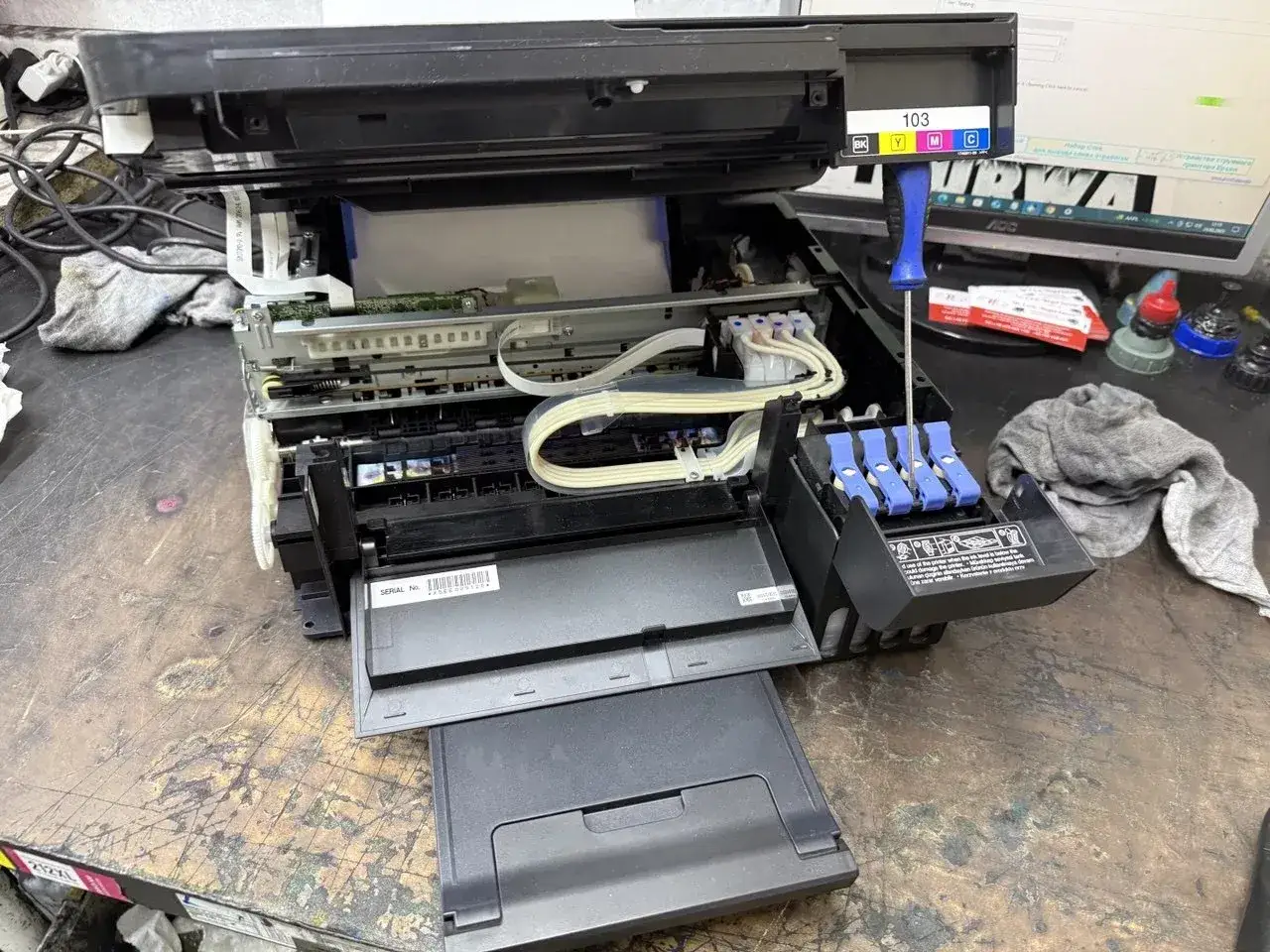
Jeśli wymiana tuszu i wielokrotne automatyczne czyszczenie nie pomogły, a problem nadal występuje, to znak, że masz do czynienia z mocno zaschniętą głowicą. W takiej sytuacji możesz spróbować ręcznego czyszczenia. To metoda dla osób, które czują się pewniej z drobnymi pracami manualnymi, ale jest bardzo skuteczna. Pamiętaj, że na popularnych platformach e-commerce bez problemu znajdziesz specjalne płyny do udrażniania głowic.
Czego potrzebujesz do bezpiecznego udrożnienia dysz?
- Specjalny płyn do udrażniania głowic drukujących (nie używaj wody ani alkoholu!).
- Czyste, bezpyłowe ściereczki lub patyczki higieniczne.
- Rękawiczki ochronne (atrament potrafi brudzić!).
- Mała strzykawka (opcjonalnie, do wstrzykiwania płynu).
Jak to zrobić, by nie uszkodzić drukarki?
Zachowaj ostrożność! Głowica to delikatny element.
- Wyłącz drukarkę i odłącz ją od prądu: To kluczowe dla Twojego bezpieczeństwa i bezpieczeństwa sprzętu.
- Otwórz pokrywę i wyjmij pojemniki z tuszem: Upewnij się, że masz dostęp do głowicy drukującej. W niektórych modelach głowica jest zintegrowana z tuszami (np. niektóre HP), w innych jest osobnym elementem.
- Delikatnie przetrzyj głowicę: Zwilż bezpyłową ściereczkę płynem do udrażniania i delikatnie przetrzyj powierzchnię głowicy, zwłaszcza w miejscu, gdzie znajdują się dysze żółtego tuszu. Możesz też delikatnie przyłożyć ściereczkę do głowicy i pozwolić płynowi wsiąknąć.
- (Opcjonalnie) Wstrzyknij płyn: Jeśli masz strzykawkę z cienką igłą, możesz bardzo ostrożnie wstrzyknąć niewielką ilość płynu bezpośrednio do otworu, przez który tusz jest podawany do głowicy (tylko jeśli wiesz, co robisz i masz pewność, że nie uszkodzisz elementu!).
- Pozostaw na kilka godzin: Pozwól płynowi działać. Czasem warto zostawić głowicę "namoczoną" na kilka godzin, a nawet na całą noc.
- Wyczyść nadmiar płynu i złóż drukarkę: Upewnij się, że wszystko jest suche, zanim ponownie włożysz tusze i podłączysz drukarkę.
- Uruchom automatyczne czyszczenie: Po ręcznym czyszczeniu, zawsze wykonaj 1-2 cykle automatycznego czyszczenia głowicy, aby przepłukać system.
A może to wina komputera? Sprawdzamy ustawienia i sterowniki
Czasem problem nie leży w samej drukarce, ale w komunikacji między nią a komputerem. Błędy w oprogramowaniu lub ustawieniach mogą również prowadzić do nieprawidłowego odwzorowania kolorów.
Czy Twoje sterowniki są aktualne? Szybki przewodnik po aktualizacji
Nieaktualne lub uszkodzone sterownikidrukarki mogą powodować szereg problemów, w tym błędy w interpretacji kolorów. To, co widzisz na ekranie, może być inaczej przesyłane do drukarki.
- Sprawdź wersję sterownika: W Menedżerze Urządzeń (Windows) lub w Preferencjach Systemowych (macOS) znajdź swoją drukarkę i sprawdź szczegóły sterownika.
- Pobierz najnowsze sterowniki: Wejdź na oficjalną stronę producenta drukarki (np. HP, Canon, Epson, Brother). W sekcji wsparcia lub pobierania znajdź swój model drukarki i pobierz najnowsze sterowniki.
- Odinstaluj stare sterowniki: Przed instalacją nowych, zalecam odinstalowanie starych sterowników, aby uniknąć konfliktów.
- Zainstaluj nowe sterowniki: Uruchom pobrany instalator i postępuj zgodnie z instrukcjami.
- Zrestartuj komputer: Po instalacji zawsze warto zrestartować system.
Ukryte ustawienia drukowania, które mogły namieszać w kolorach
Czasem problem tkwi w zaawansowanych ustawieniach drukowania, do których rzadko zaglądamy. W oprogramowaniu drukarki lub w systemowych preferencjach drukowania możesz znaleźć opcje dotyczące profili kolorów, zarządzania barwami lub trybów drukowania. Upewnij się, że nie został wybrany żaden nietypowy profil, który mógłby powodować zniekształcenia kolorów. Czasem wystarczy przywrócić ustawienia domyślne.
Jak przywrócić domyślny profil kolorów i wykonać kalibrację?
Jeśli masz podejrzenia co do profili kolorów, spróbuj je zresetować. W ustawieniach drukarki (dostępnych przez panel sterowania lub oprogramowanie producenta) poszukaj opcji "Zarządzanie kolorami" lub "Profile kolorów". Tam możesz przywrócić domyślne ustawienia fabryczne. Niektóre drukarki oferują również funkcję kalibracji kolorów, która pomaga zoptymalizować odwzorowanie barw. Warto ją uruchomić, jeśli jest dostępna.
Zapobiegaj, zamiast naprawiać: Jak dbać o drukarkę, by problem różu nie powrócił
Najlepszym sposobem na uniknięcie problemów z drukowaniem jest odpowiednia konserwacja. Jako Sebastian Malachowski, zawsze podkreślam, że regularna dbałość o sprzęt to podstawa.
Jak często drukować, żeby tusz nie zasychał?
To podstawowa zasada dla drukarek atramentowych: drukuj regularnie! Nawet jeśli nie masz nic ważnego do wydrukowania, staraj się raz w tygodniu wydrukować stronę testową lub dowolny kolorowy dokument. To zapobiegnie zasychaniu tuszu w dyszach głowicy i utrzyma ją w dobrej kondycji.
Prawidłowe wyłączanie drukarki dlaczego to takie ważne?
Wiele osób odłącza drukarkę od prądu, zamiast używać przycisku zasilania. To błąd! Kiedy wyłączasz drukarkę za pomocą przycisku, głowica drukująca bezpiecznie parkuje w specjalnym miejscu, gdzie jest chroniona przed wysychaniem. Odłączanie zasilania nagle przerywa ten proces, pozostawiając głowicę niezabezpieczoną i narażoną na zaschnięcie tuszu.
Przeczytaj również: Problem z drukarką? Usuń historię i wyczyść bufor w Windows!
Wybór odpowiednich tuszów a żywotność Twojego sprzętu
Chociaż zamienniki są kuszące ceną, zawsze warto rozważyć ich jakość. Inwestycja w wysokiej jakości zamienniki lub, jeśli budżet na to pozwala, w oryginalne tusze, może znacząco wpłynąć na żywotność Twojej drukarki i jakość wydruków. Tanie zamienniki o niskiej jakości mogą nie tylko powodować problemy z kolorami, ale także zapychać głowicę, a w skrajnych przypadkach nawet uszkodzić sprzęt. Pamiętaj, że oszczędność na tuszu może czasem skończyć się droższą naprawą lub koniecznością wymiany drukarki.
