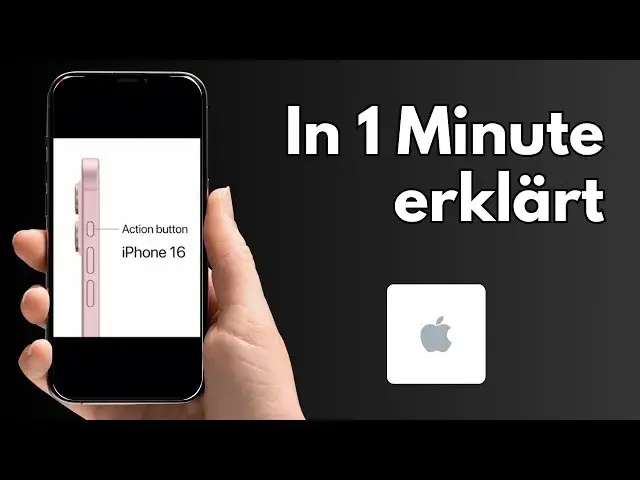
Wyciszenie dźwięku migawki w Twoim iPhonie może być niezwykle przydatne, zwłaszcza w sytuacjach wymagających dyskrecji. Na szczęście, Apple przewidziało różne sposoby na rozwiązanie tego problemu, od prostych przełączeń po bardziej zaawansowane opcje. W tym artykule pokażę Ci, jak szybko i skutecznie pozbyć się irytującego dźwięku aparatu, a także wyjaśnię, dlaczego w niektórych przypadkach może to być niemożliwe.
Wyciszanie migawki iPhone'a jest proste oto jak to zrobić szybko i skutecznie!
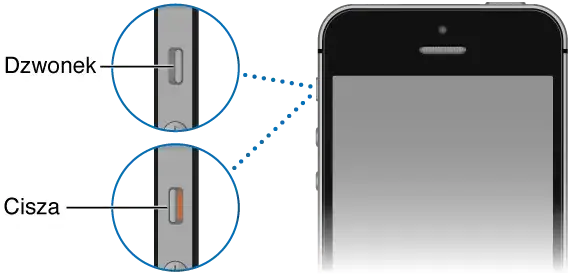
- Najszybsza metoda to użycie fizycznego przełącznika Dzwonek/Cisza na boku iPhone'a.
- Alternatywne sposoby obejmują funkcję Live Photos, ręczną regulację głośności lub robienie zdjęć podczas nagrywania wideo.
- W niektórych modelach iPhone'a (np. z Japonii lub Korei Południowej) dźwięk migawki jest niemożliwy do wyłączenia ze względu na lokalne przepisy prawne.
- Możesz sprawdzić pochodzenie swojego iPhone'a w Ustawieniach, szukając oznaczeń takich jak "J/A" lub "KH/A" w numerze modelu.
- Dla zaawansowanych użytkowników istnieje możliwość automatyzacji wyciszania aparatu za pomocą aplikacji "Skróty".
Jak wyciszyć aparat w iPhone w kilka sekund? Poznaj moc bocznego przełącznika
Przełącznik Dzwonek/Cisza: Twój najlepszy przyjaciel w dyskretnej fotografii
Najprostszym i najbardziej intuicyjnym sposobem na wyciszenie aparatu w iPhonie jest skorzystanie z fizycznego przełącznika "Dzwonek/Cisza" umieszczonego z boku urządzenia. Wystarczy przesunąć go w dół, tak aby pojawił się pomarańczowy pasek. To sygnał, że Twój iPhone jest teraz w trybie cichym.
Czy wyciszenie dźwięku migawki wpływa na inne alerty w telefonie?
Należy pamiętać, że aktywacja trybu cichego za pomocą tego przełącznika wycisza wszystkie dźwięki systemowe, nie tylko dźwięk migawki aparatu. Oznacza to, że nie usłyszysz również dzwonka telefonu ani powiadomień. Jeśli potrzebujesz tylko wyciszyć aparat, a inne dźwięki są Ci potrzebne, będziesz musiał skorzystać z alternatywnych metod.
Przełącznik nie działa? Odkryj sprytne triki na ciche zdjęcia
Jeśli z jakiegoś powodu przełącznik "Dzwonek/Cisza" nie spełnia Twoich oczekiwań lub potrzebujesz bardziej selektywnego wyciszenia, istnieje kilka alternatywnych rozwiązań. Jedną z najpopularniejszych jest funkcja Live Photos. Po jej włączeniu, zamiast tradycyjnego dźwięku migawki, iPhone nagrywa krótki, 1,5-sekundowy klip wideo wraz z dźwiękiem otoczenia. Choć samo zdjęcie nie jest ciche, nagrany materiał można później edytować i usunąć dźwięk, co daje efekt zbliżony do cichego zdjęcia. Aby aktywować Live Photos, otwórz aplikację Aparat i dotknij ikony koncentrycznych kółek w lewym górnym rogu ekranu.
Zapanuj nad głośnością: Wykorzystaj Centrum Sterowania tuż przed zrobieniem zdjęcia
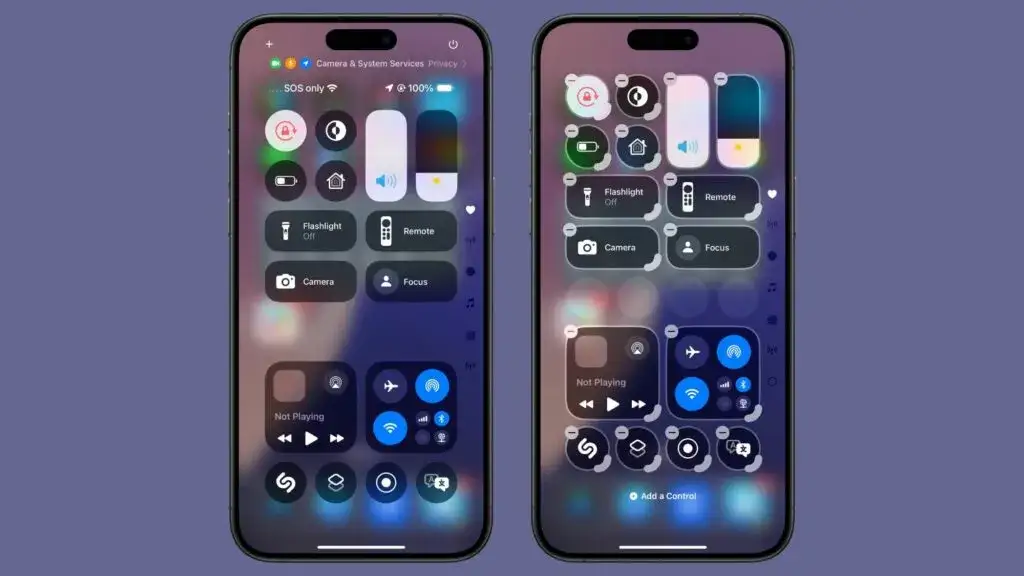
Innym prostym sposobem jest ręczne ściszenie głośności systemowej. Możesz to zrobić za pomocą przycisków głośności na boku urządzenia lub, co jest szybsze, z poziomu Centrum Sterowania. Przesuń palcem w dół od prawego górnego rogu ekranu (na nowszych iPhone'ach) lub w górę od dolnej krawędzi (na starszych modelach), a następnie użyj suwaka głośności, aby ją ściszyć. Pamiętaj, aby po zrobieniu zdjęć przywrócić preferowany poziom głośności.
Technika filmowca: Nagrywaj wideo i rób zdjęcia w absolutnej ciszy
Jeśli nagrywasz wideo, możesz jednocześnie robić zdjęcia bez dodatkowego dźwięku migawki. Wystarczy dotknąć białego przycisku migawki widocznego na ekranie podczas nagrywania. Takie zdjęcia są zapisywane w jakości fotograficznej i nie generują dźwięku aparatu.
Dlaczego mój iPhone uparcie wydaje dźwięk? Rozwiązujemy zagadkę modeli z Azji
Być może zauważyłeś, że w Twoim iPhonie dźwięk migawki jest zawsze słyszalny, nawet w trybie cichym. Dzieje się tak w przypadku modeli przeznaczonych na rynki, gdzie przepisy prawne nakładają obowiązek emitowania dźwięku przez aparat. Dotyczy to głównie Japonii i Korei Południowej. Celem tych regulacji jest ochrona prywatności i utrudnienie robienia zdjęć bez wiedzy osób fotografowanych. iPhone'y wyprodukowane na te rynki mają sprzętową blokadę dźwięku migawki, której nie da się obejść standardowymi metodami.
Jak sprawdzić, czy Twój iPhone pochodzi z Japonii lub Korei? Instrukcja krok po kroku
- Otwórz aplikację Ustawienia.
- Przejdź do sekcji Ogólne.
- Wybierz To urządzenie.
- Znajdź pole Numer modelu i dotknij go, aby zobaczyć pełny numer.
Szukaj oznaczeń na końcu numeru modelu. Na przykład, końcówki takie jak "J/A" wskazują na pochodzenie z Japonii, a "KH/A" na Koreę Południową. Warto wiedzieć, że modele przeznaczone na rynek europejski, w tym polski, nie posiadają tej blokady.
Czy da się obejść blokadę regionalną? Prawda o modelach z importu
Niestety, blokada dźwięku migawki w iPhone'ach z Japonii czy Korei Południowej jest implementowana na poziomie sprzętowym i nie można jej obejść za pomocą standardowych ustawień czy aplikacji. Jeśli Twój iPhone pochodzi z tych regionów, dźwięk migawki będzie zawsze słyszalny. Na szczęście, w Polsce i większości krajów europejskich nie obowiązują takie restrykcje, co pozwala na swobodne wyciszanie aparatu.
Przeczytaj również: Jak naładować aparat bez ładowarki? Bezpieczne alternatywy
Skonfiguruj i zapomnij: Automatyczne wyciszanie aparatu dla zaawansowanych
Dla tych, którzy cenią sobie wygodę i chcą mieć pewność, że aparat jest zawsze wyciszony, istnieje opcja automatyzacji za pomocą aplikacji "Skróty" (Shortcuts). Możesz stworzyć własny skrót, który automatycznie ściszy głośność telefonu do zera po otwarciu aplikacji Aparat i przywróci ją po jej zamknięciu. Wymaga to jednak pewnej wiedzy technicznej i precyzyjnej konfiguracji.
Czy warto automatyzować ten proces? Zalety i potencjalne wady tego rozwiązania
- Zalety:
- Wygoda: Nie musisz pamiętać o ręcznym wyciszaniu aparatu za każdym razem.
- Dyskrecja: Gwarancja cichych zdjęć w każdej sytuacji.
- Automatyzacja: Pełna kontrola nad dźwiękami telefonu w zależności od używanej aplikacji.
- Potencjalne wady:
- Złożoność konfiguracji: Wymaga pewnej wiedzy technicznej i czasu na ustawienie.
- Ryzyko pominięcia innych alertów: Jeśli automatyzacja nie zostanie poprawnie skonfigurowana, możesz przegapić ważne powiadomienia lub połączenia.
- Zależność od aplikacji: Skrypt działa tylko wtedy, gdy aplikacja Aparat jest uruchomiona.
