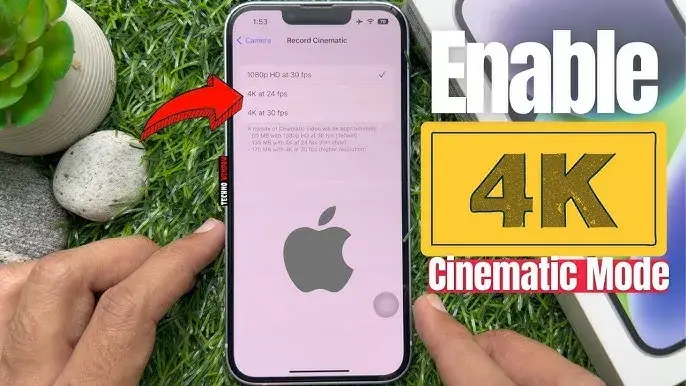
Często zdarza się, że podczas nagrywania filmu na swoim iPhonie uchwycimy idealny moment, który umyka nam, gdy próbujemy zrobić tradycyjne zdjęcie. Na szczęście, Twój iPhone oferuje kilka prostych i skutecznych metod, aby "wyciągnąć" pojedynczą klatkę z nagranego wideo i zapisać ją jako pełnoprawne zdjęcie. W tym artykule pokażę Ci, jak to zrobić krok po kroku, a także podpowiem, jak uzyskać najlepszą możliwą jakość.
Wyciąganie zdjęć z filmu na iPhone'ie proste metody i kluczowe wskazówki
- Istnieją dwie główne wbudowane metody: zrzut ekranu z zatrzymanej klatki wideo lub precyzyjne przewijanie klatka po klatce w trybie edycji wideo.
- Jakość zdjęcia z filmu jest ograniczona do rozdzielczości wideo (np. 4K to około 8.3 MP), co jest mniej niż standardowe 12 MP lub więcej z dedykowanego zdjęcia.
- Możesz robić zdjęcia podczas nagrywania wideo za pomocą białego przycisku migawki, ale ich jakość również będzie powiązana z parametrami wideo.
- Live Photo to nie to samo co klatka z filmu; to krótki, 3-sekundowy klip, z którego można wybrać klatkę kluczową.
- Dedykowane aplikacje, takie jak "Video to Photo" czy "Frame Grabber", oferują większą precyzję i wyższą jakość eksportu klatek.
- Aby uzyskać najlepszą jakość, nagrywaj filmy w 4K przy 60 kl./s, dbaj o stabilizację i dobre oświetlenie.
Dlaczego zdjęcie z filmu to często najlepsze rozwiązanie?
Z mojego doświadczenia wiem, że życie bywa nieprzewidywalne, a najpiękniejsze, najbardziej dynamiczne momenty często dzieją się w ułamku sekundy. Wyobraź sobie skok dziecka do basenu, uśmiech pupila w biegu czy spontaniczną reakcję na niespodziankę. W takich sytuacjach, zamiast próbować uchwycić idealne ujęcie aparatem, znacznie łatwiej jest po prostu nagrywać film. Dzięki temu zyskujesz elastyczność możesz później "cofnąć się w czasie" i wybrać dokładnie tę jedną, perfekcyjną klatkę, która w pełni oddaje magię chwili. To jak posiadanie wehikułu czasu dla Twoich wspomnień, pozwalającego na zatrzymanie ulotnego momentu.
Jakość, rozdzielczość, ostrość czego realnie możesz się spodziewać?
Zanim zanurkujemy w techniki, musimy porozmawiać o oczekiwaniach. Kiedy wyciągasz zdjęcie z filmu, jego jakość jest bezpośrednio związana z jakością nagranego wideo. Jeśli nagrywasz w rozdzielczości 4K (3840x2160 pikseli), Twoje wyciągnięte zdjęcie będzie miało około 8.3 megapiksela. Brzmi dobrze, prawda? Pamiętaj jednak, że standardowe zdjęcia z nowszych modeli iPhone'a mają zazwyczaj 12 MP, a w trybie ProRAW nawet 48 MP. Oznacza to, że zdjęcie z filmu będzie miało niższą rozdzielczość i potencjalnie mniej szczegółów niż fotografia wykonana w trybie zdjęć. Pod względem ostrości, wiele zależy od stabilności nagrania i oświetlenia. Jeśli film jest poruszony lub nagrany w słabym świetle, klatka z niego również będzie mniej ostra. Mimo to, w wielu przypadkach jakość jest wystarczająca do udostępnienia w mediach społecznościowych czy do małych wydruków.
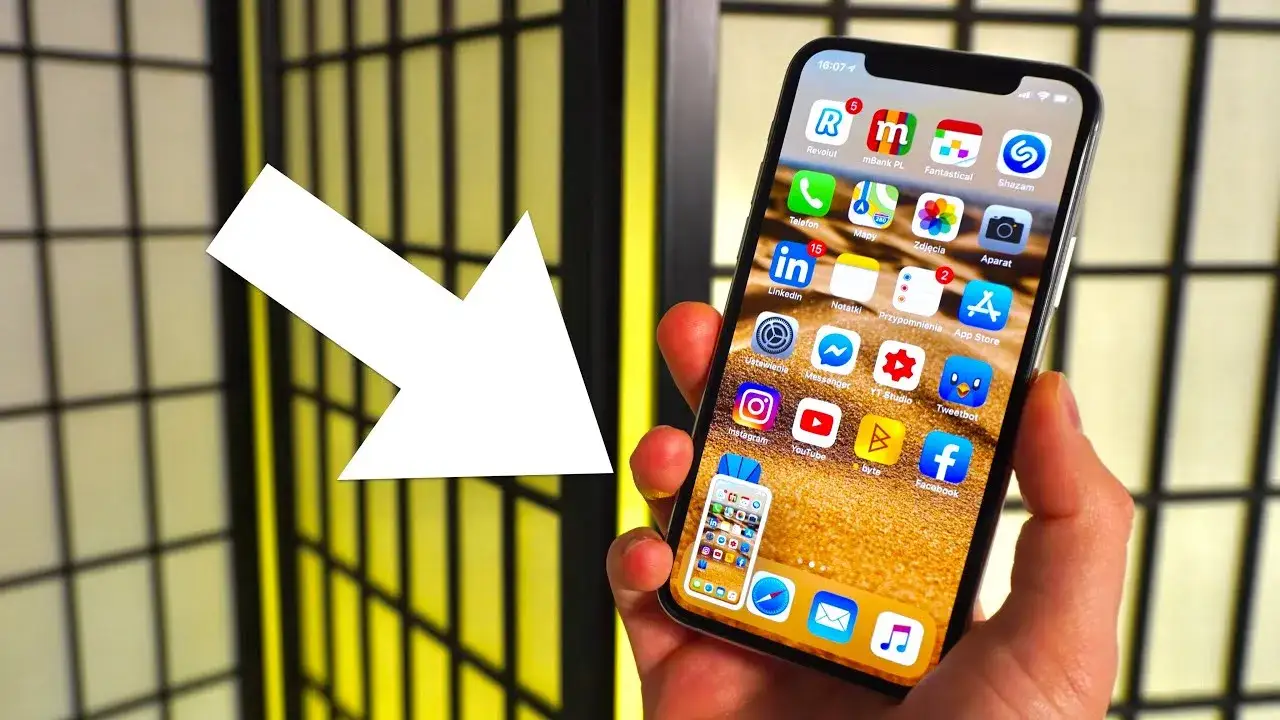
Błyskawiczny sposób na zdjęcie z filmu bez dodatkowych aplikacji
Zacznijmy od najprostszej metody, która nie wymaga instalowania żadnych dodatkowych aplikacji. Wszystko, czego potrzebujesz, to Twój iPhone i wbudowana aplikacja Zdjęcia.
Krok 1: Znajdź idealny moment w swoim wideo
- Otwórz aplikację Zdjęcia na swoim iPhonie.
- Przejdź do zakładki Albumy, a następnie wybierz Wideo, aby znaleźć film, z którego chcesz wyciągnąć zdjęcie.
- Otwórz wybrany film i rozpocznij jego odtwarzanie.
- Gdy zbliżysz się do momentu, który chcesz uchwycić, dotknij ekranu, aby wyświetlić elementy sterujące odtwarzaniem.
- Użyj suwaka na dole ekranu, aby precyzyjnie przewinąć film i zatrzymaj odtwarzanie dokładnie w idealnej klatce. Postaraj się wybrać moment, w którym ruch jest minimalny, aby zdjęcie było jak najostrzejsze.
Krok 2: Wykonaj zrzut ekranu prosty, ale skuteczny sposób
Gdy film jest zatrzymany na wybranej klatce, nadszedł czas na wykonanie zrzutu ekranu. Sposób różni się w zależności od modelu iPhone'a:
- iPhone z Face ID (bez przycisku Home): Naciśnij jednocześnie przycisk boczny (po prawej stronie) i przycisk zwiększania głośności (po lewej stronie), a następnie szybko je zwolnij.
- iPhone z Touch ID (z przyciskiem Home): Naciśnij jednocześnie przycisk Home (pod ekranem) i przycisk boczny/górny (w zależności od modelu), a następnie szybko je zwolnij.
Po wykonaniu zrzutu ekranu, w lewym dolnym rogu ekranu pojawi się miniatura. Możesz ją dotknąć, aby od razu przejść do edycji.
Krok 3: Szybkie przycinanie, czyli jak pozbyć się czarnych pasów i interfejsu
Wykonany zrzut ekranu będzie zawierał nie tylko wybraną klatkę, ale także czarne pasy (jeśli film nie wypełniał całego ekranu) oraz elementy interfejsu odtwarzacza wideo. Aby uzyskać czyste zdjęcie:
- Po wykonaniu zrzutu ekranu, dotknij jego miniatury w lewym dolnym rogu ekranu, aby otworzyć tryb edycji.
- W dolnym menu wybierz ikonę Kadrowanie (kwadrat z dwoma strzałkami).
- Użyj ramek kadrowania, aby przyciąć zdjęcie do samej klatki wideo, usuwając wszelkie czarne pasy i elementy interfejsu.
- Gdy będziesz zadowolony z kadrowania, dotknij Gotowe w prawym górnym rogu.
- Teraz możesz wybrać Zachowaj w Zdjęciach, aby zapisać przycięte zdjęcie w swojej bibliotece.
Precyzyjny wybór klatki: ukryta funkcja iPhone'a dla lepszej jakości
Metoda zrzutu ekranu podczas odtwarzania jest szybka, ale czasami trudno jest zatrzymać film dokładnie w idealnym momencie. Na szczęście, iPhone ma wbudowaną funkcję edycji wideo, która pozwala na znacznie precyzyjniejsze przewijanie klatka po klatce.
Wejdź w tryb edycji wideo Twój panel sterowania klatkami
Aby uzyskać dostęp do precyzyjnego suwaka, musisz otworzyć film w trybie edycji. W aplikacji Zdjęcia wybierz film, a następnie dotknij przycisku Edycja w prawym górnym rogu ekranu. Spowoduje to otwarcie panelu edycji wideo, gdzie znajdziesz oś czasu z miniaturowymi klatkami.
Użyj suwaka, by precyzyjnie przewijać klatka po klatce
- Po wejściu w tryb edycji, zobaczysz na dole ekranu oś czasu z filmem.
- Przesuwaj palcem po tej osi czasu, aby przewijać film klatka po klatce. Zauważysz, że możesz to robić z niezwykłą precyzją, co jest kluczowe do wybrania idealnego momentu.
- Gdy znajdziesz perfekcyjną klatkę, upewnij się, że jest ona wyraźnie widoczna na ekranie.
- Nie musisz zapisywać edycji filmu; po prostu wyjdź z trybu edycji, dotykając Gotowe lub Anuluj, jeśli nie chcesz wprowadzać trwałych zmian w filmie.
Jak zapisać wybraną klatkę?
Niestety, nawet po tak precyzyjnym wybraniu klatki w trybie edycji, iPhone nie oferuje bezpośredniej opcji "zapisz klatkę jako zdjęcie". Musisz ponownie wykonać zrzut ekranu, tak jak opisałem to w poprzedniej sekcji. Różnica jest taka, że dzięki precyzyjnemu suwakowi masz pewność, że zrzut ekranu zostanie wykonany z dokładnie tej klatki, którą chciałeś. Po wykonaniu zrzutu, pamiętaj o jego przycięciu, aby usunąć elementy interfejsu.
Zdjęcie podczas nagrywania kontra klatka z gotowego filmu
Wielu użytkowników iPhone'a nie zdaje sobie sprawy, że istnieje możliwość robienia zdjęć w trakcie nagrywania wideo. To kolejna opcja, którą warto znać.
Biały przycisk migawki: Jak robić zdjęcia, nie przerywając nagrywania
Kiedy nagrywasz film na swoim iPhonie, zauważysz, że obok czerwonego przycisku zatrzymania nagrywania, po lewej stronie (w orientacji poziomej) lub na dole (w orientacji pionowej), pojawia się biały okrągły przycisk migawki. Dotknięcie tego przycisku spowoduje zrobienie zdjęcia w trakcie nagrywania, bez przerywania filmowania. To świetne rozwiązanie, gdy chcesz uchwycić zarówno ruch, jak i konkretne ujęcie w tym samym czasie.
Porównanie jakości: Kiedy warto robić zdjęcia podczas filmowania?
Zdjęcia wykonane za pomocą białego przycisku migawki podczas nagrywania wideo mają zazwyczaj niższą jakość niż te zrobione w standardowym trybie fotograficznym. Ich rozdzielczość i szczegółowość są powiązane z parametrami nagrywanego wideo. Zazwyczaj są to zdjęcia o rozdzielczości zbliżonej do klatki z filmu (np. 8.3 MP dla wideo 4K). Mimo to, są one często lepszej jakości niż zrzuty ekranu, ponieważ system może zastosować pewne optymalizacje. Ja osobiście polecam tę metodę, gdy chcesz mieć zarówno film, jak i kilka "migawkowych" zdjęć z tego samego wydarzenia, nie martwiąc się o perfekcyjną jakość. Jeśli jednak zależy Ci na najwyższej jakości pojedynczej klatki, nagranie wideo w najwyższej rozdzielczości i późniejsze wyciągnięcie klatki (zwłaszcza z użyciem aplikacji zewnętrznych) może dać lepsze rezultaty.
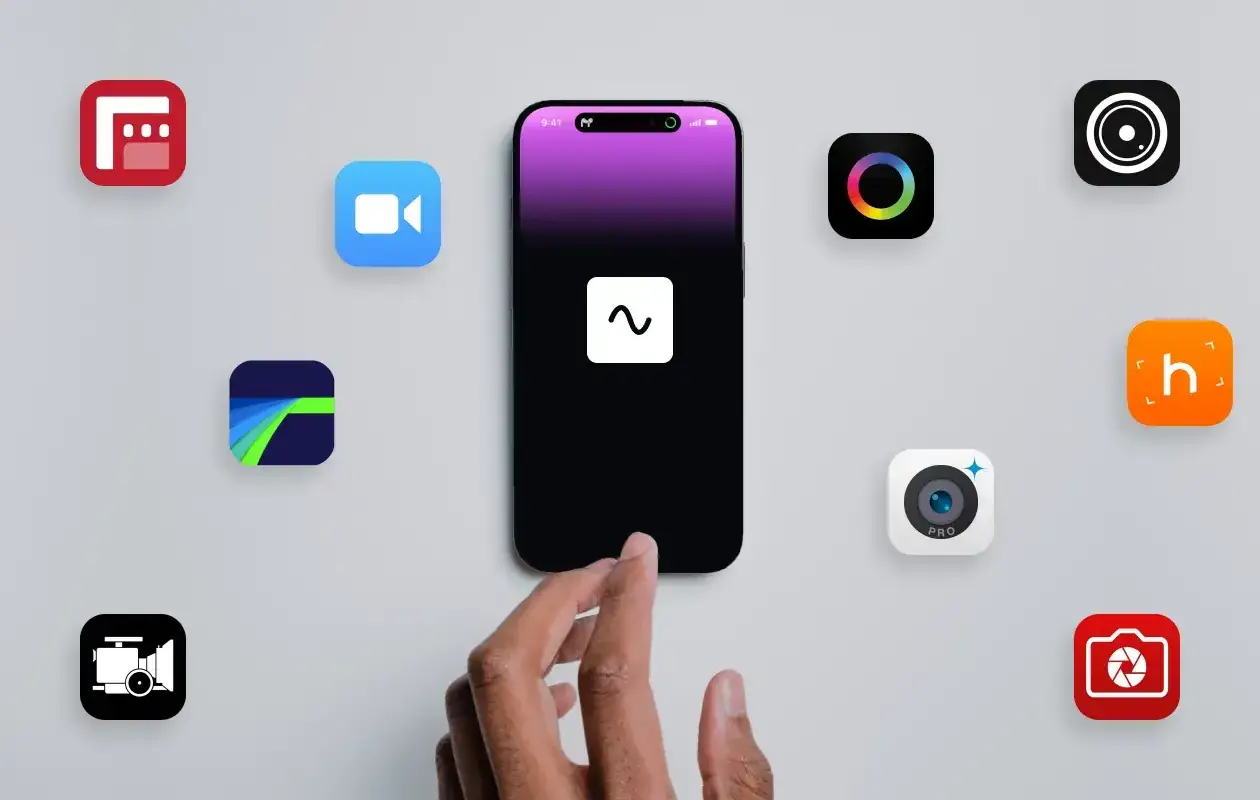
Najlepsze aplikacje do wyciągania zdjęć z filmów
Chociaż wbudowane metody są proste i skuteczne, dedykowane aplikacje firm trzecich mogą znacząco ułatwić proces i często oferować lepszą jakość końcową.Dlaczego warto sięgnąć po dedykowaną aplikację (np. Video to Photo, Frame Grabber)?
Aplikacje takie jak "Video to Photo", "Frame Grabber" czy "InShot" zostały stworzone specjalnie do jednego celu: ułatwienia wyciągania zdjęć z filmów. Oferują one funkcje, których brakuje w standardowej aplikacji Zdjęcia, co czyni proces bardziej efektywnym i precyzyjnym. Z mojego doświadczenia wynika, że to właśnie te narzędzia pozwalają na uzyskanie najlepszych możliwych rezultatów, szczególnie jeśli zależy Ci na wysokiej jakości eksportu.
Główne zalety korzystania z dedykowanych aplikacji to:
- Lepsza precyzja: Często oferują bardziej zaawansowane suwaki i możliwość przewijania klatka po klatce z większą kontrolą.
- Wyższa jakość eksportu: Mogą eksportować klatki w pełnej rozdzielczości wideo, a nawet w formatach bezstratnych (np. TIFF), co przekłada się na lepszą jakość niż zrzut ekranu.
- Łatwiejsze przeglądanie klatek: Intuicyjne interfejsy ułatwiają szybkie przeglądanie wielu klatek i wybieranie najlepszych.
- Dodatkowe opcje edycji: Niektóre aplikacje oferują podstawowe narzędzia do edycji bezpośrednio po wyciągnięciu klatki.
Przegląd funkcji: Eksport w pełnej rozdzielczości i łatwe przeglądanie klatek
Dedykowane aplikacje często pozwalają na eksport zdjęć w pełnej rozdzielczości, w jakiej zostało nagrane wideo. Oznacza to, że jeśli nagrałeś film w 4K, aplikacja może wyeksportować klatkę jako zdjęcie 8.3 MP, co jest znacznie lepsze niż zrzut ekranu, który zawsze będzie miał rozdzielczość ekranu iPhone'a. Dodatkowo, wiele z tych aplikacji obsługuje różne formaty zapisu, w tym TIFF, który jest formatem bezstratnym i zapewnia najwyższą jakość. Ich interfejsy są zazwyczaj bardzo intuicyjne, z dużymi, łatwymi do przewijania osiami czasu, które pozwalają na szybkie znajdowanie i wybieranie idealnych klatek, a następnie eksportowanie ich do biblioteki zdjęć w zaledwie kilku dotknięciach.
Live Photo a klatka z filmu: kluczowe różnice
Często widzę, że użytkownicy mylą Live Photo z klatką z filmu, ale to dwie różne funkcje, choć obie pozwalają na pewną "ruchomą" elastyczność w zdjęciach.
Czym tak naprawdę jest Live Photo i jak działa?
Live Photo to unikalna funkcja iPhone'a, która rejestruje 1.5 sekundy wideo przed i 1.5 sekundy po zrobieniu zdjęcia, tworząc w ten sposób krótki, 3-sekundowy klip. Kiedy robisz Live Photo, iPhone zapisuje zarówno statyczne zdjęcie, jak i ten krótki filmik. Kiedy przeglądasz Live Photo w aplikacji Zdjęcia i przytrzymasz palec na ekranie, zdjęcie ożywa. To świetny sposób na uchwycenie atmosfery chwili, ale nie jest to to samo co wyciąganie klatki z dłuższego filmu. Live Photo to krótki materiał wideo zintegrowany z pojedynczym zdjęciem, podczas gdy klatka z filmu to pojedyncza ramka z dłuższego nagrania.
Jak wybrać najlepszą klatkę kluczową w trybie Live Photo?
Jeśli zrobiłeś Live Photo i oryginalna klatka kluczowa (główne zdjęcie) nie jest idealna, możesz ją zmienić:
- Otwórz Live Photo w aplikacji Zdjęcia.
- Dotknij przycisku Edycja w prawym górnym rogu.
- Na dole ekranu pojawi się oś czasu z krótkim klipem Live Photo. Przesuwaj palcem po tej osi, aby znaleźć inną klatkę, która lepiej oddaje moment.
- Gdy znajdziesz idealną klatkę, dotknij przycisku Ustaw jako klatkę kluczową na dole ekranu.
- Dotknij Gotowe w prawym górnym rogu, aby zapisać zmiany. Nowo wybrana klatka stanie się głównym zdjęciem Live Photo.
Pro-tipy: jak zapewnić najwyższą jakość zdjęcia z filmu
Jakość wyciągniętego zdjęcia z filmu zależy w dużej mierze od jakości samego nagrania. Oto kilka moich wskazówek, jak stworzyć najlepszą bazę.
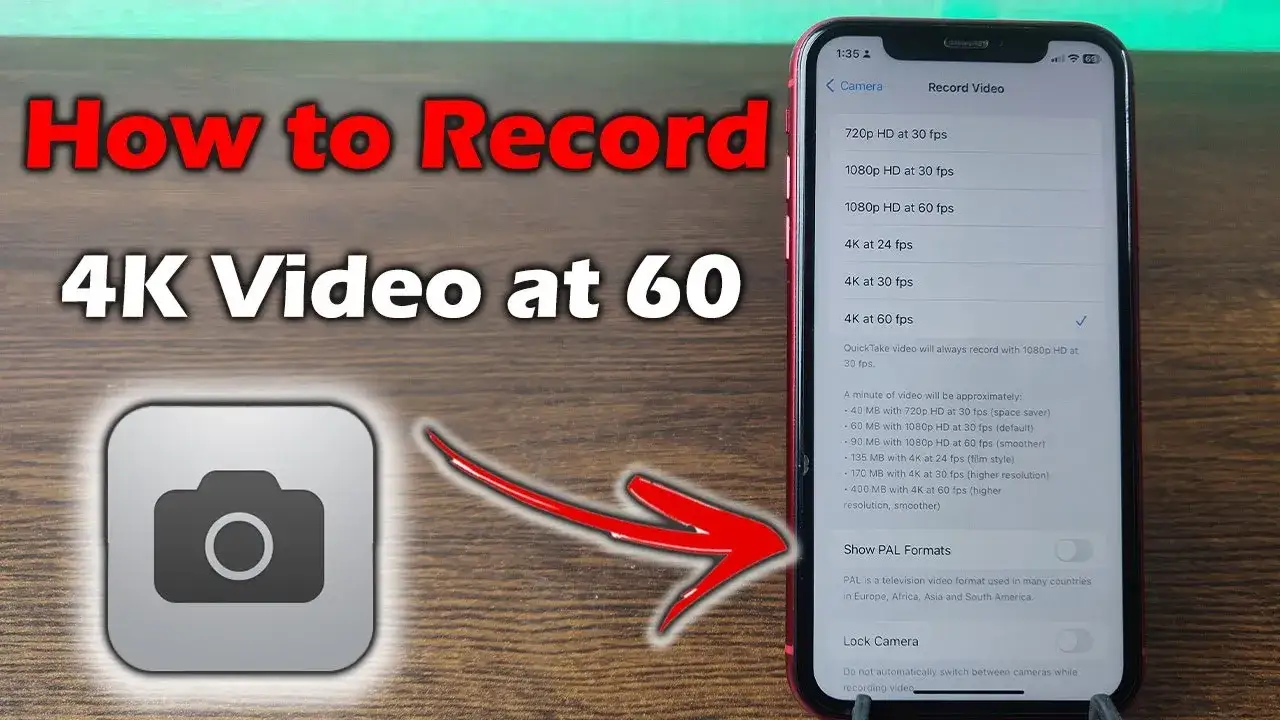
Nagrywaj w 4K i 60 kl/s stwórz sobie najlepszą bazę
Jeśli wiesz, że możesz chcieć wyciągnąć zdjęcia z filmu, zawsze staraj się nagrywać w najwyższej możliwej rozdzielczości i liczbie klatek na sekundę, jaką oferuje Twój iPhone. Oznacza to nagrywanie w 4K przy 60 klatkach na sekundę (kl./s). Wyższa rozdzielczość (4K) oznacza więcej pikseli, a co za tym idzie, bardziej szczegółowe zdjęcie. Wyższa liczba klatek na sekundę (60 kl./s) daje Ci więcej opcji do wyboru, zmniejszając ryzyko, że idealny moment będzie rozmazany z powodu ruchu. To jak posiadanie bogatszego źródła, z którego możesz czerpać.
Stabilizacja i dobre światło: Klucz do ostrej klatki
Dwa kluczowe czynniki wpływające na ostrość wyciągniętej klatki to stabilność ujęcia i oświetlenie. Nawet najlepsza rozdzielczość nie pomoże, jeśli film będzie rozmazany z powodu drżenia rąk. Używaj wbudowanej stabilizacji optycznej (OIS) w iPhonie, a jeśli to możliwe, statywu lub gimbala. Ponadto, dobre, naturalne światło zawsze zapewni lepszą jakość obrazu, mniej szumów i ostrzejsze detale. Unikaj nagrywania w bardzo słabych warunkach oświetleniowych, jeśli planujesz wyciągać z tego zdjęcia.
Przeczytaj również: Jak zrobić zdjęcie oka telefonem? Detale tęczówki na wyciągnięcie ręki
Poprawki w aplikacji Zdjęcia: Jak szybko podnieść jakość finalnego obrazu?
Po wyciągnięciu i zapisaniu zdjęcia z filmu, nie zapominaj o możliwości jego dalszej poprawy. Wbudowana aplikacja Zdjęcia oferuje szereg narzędzi do edycji, które mogą znacząco podnieść jakość finalnego obrazu. Możesz dostosować jasność, kontrast, nasycenie, ostrość, a nawet skorygować kolory. Czasami wystarczy kilka drobnych poprawek, aby zdjęcie z filmu wyglądało znacznie lepiej i było gotowe do udostępnienia. Nie bój się eksperymentować z tymi narzędziami potrafią zdziałać cuda!