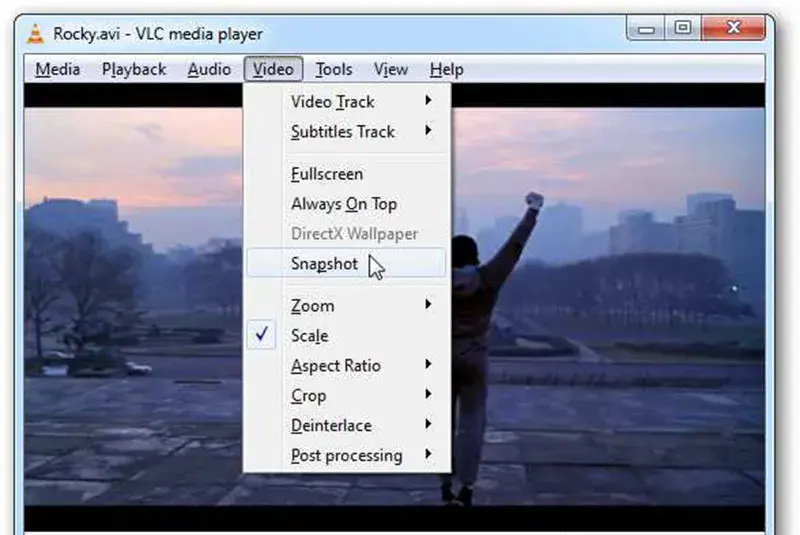
Często zdarza się, że podczas nagrywania wideo uchwycimy moment, który idealnie nadaje się na zdjęcie dynamiczny, pełen emocji, po prostu perfekcyjny. Ten artykuł to praktyczny przewodnik, który pokaże Ci, jak krok po kroku przekształcić wybraną klatkę z filmu w pełnoprawne zdjęcie. Dowiesz się, jak uchwycić te ulotne chwile i uzyskać kadry, których nie dałoby się zrobić tradycyjnym aparatem.
Uzyskaj wysokiej jakości zdjęcie z filmu poznaj proste metody i narzędzia
- Kluczowa dla jakości zdjęcia jest rozdzielczość i bitrate filmu źródłowego; im wyższe, tym lepszy efekt.
- Najprostszą metodą jest zrzut ekranu (screenshot) wykonany podczas odtwarzania wideo w trybie pełnoekranowym i najwyższej jakości.
- Darmowe programy takie jak VLC Media Player (na komputer) czy aplikacje mobilne jak "Video to Photo Frame Grabber" (Android) lub "VLLO" (iOS) oferują precyzyjne wycinanie klatek.
- Aby zminimalizować rozmycie ruchu (motion blur), wybieraj klatki z minimalnym ruchem lub odtwarzaj wideo w zwolnionym tempie.
- Zawsze, jeśli to możliwe, zapisuj wyciętą klatkę w formacie PNG, aby zachować bezstratną jakość.
- Filmy nagrane w wyższej liczbie klatek na sekundę (np. 60 FPS) dają większy wybór ostrych klatek.
Zdjęcie z filmu: dlaczego warto i kiedy to najlepszy wybór?
Jako twórca treści, często staję przed dylematem: nagrywać czy fotografować? Coraz częściej wybieram nagrywanie, ponieważ daje mi to niesamowitą swobodę w uchwyceniu dynamicznych momentów. Wycinanie zdjęć z filmu to nie tylko wygodna opcja, ale często jedyna droga do uzyskania idealnego ujęcia. Pozwala na przechwycenie tych ulotnych sekund, które mogłyby umknąć, gdybym polegał wyłącznie na aparacie fotograficznym.
To szczególnie przydatne, gdy nie ma czasu na precyzyjne kadrowanie czy ustawianie ostrości, a akcja dzieje się szybko. Co więcej, filmy nagrane w wyższej liczbie klatek na sekundę (FPS), na przykład 60 FPS zamiast standardowych 24 czy 30, oferują znacznie większy wybór klatek, co zwiększa szansę na znalezienie tego jednego, perfekcyjnego i ostrego ujęcia.
Ukryte kadry, których nie uchwyciłbyś aparatem
Wierzę, że każdy z nas ma w swoich nagraniach wideo prawdziwe perełki, które czekają na odkrycie. Mówię o tych "ukrytych kadrach" momentach tak spontanicznych i dynamicznych, że aparat fotograficzny po prostu by ich nie zarejestrował. Pomyśl o dzieciach bawiących się w ogrodzie, o skaczącym psie, o decydującym momencie meczu sportowego. Filmowanie pozwala na swobodne rejestrowanie całej akcji, a dopiero później, w spokoju, możesz przeglądać materiał klatka po klatce i wybrać ten jeden, magiczny moment. To jak posiadanie supermocy, która pozwala zamrozić czas w idealnym punkcie.
Kiedy warto zamienić wideo w zdjęcie? Idealne scenariusze
Z mojego doświadczenia wynika, że wycięcie zdjęcia z filmu jest najlepszym rozwiązaniem w wielu sytuacjach. Oto kilka scenariuszy, w których ta metoda sprawdza się znakomicie:
- Dynamiczne wydarzenia: Sport, koncerty, przyjęcia wszędzie tam, gdzie akcja dzieje się szybko i trudno przewidzieć idealny moment na zdjęcie.
- Nagrywanie wspomnień rodzinnych: Dzieci rosną tak szybko! Filmowanie pozwala uchwycić ich naturalne zachowania, a potem wybrać najsłodsze uśmiechy czy zabawne miny.
- Tworzenie miniatur do filmów (thumbnails): Chcesz, aby Twój film na YouTube czy innej platformie miał przyciągającą uwagę miniaturę? Wycięcie najlepszej klatki z samego wideo to strzał w dziesiątkę.
- Pozyskiwanie materiału do mediów społecznościowych: Szybkie, angażujące wizualnie posty na Instagramie czy Facebooku często zyskują na wartości, gdy użyjemy w nich dynamicznych zdjęć z filmów.
- Dokumentacja: Czasami potrzebujemy konkretnego ujęcia z nagrania dla celów dokumentacyjnych, np. w pracy czy w projektach DIY.
Rozdzielczość filmu a jakość zdjęcia: co musisz wiedzieć, zanim zaczniesz?
Zanim zaczniesz wycinać zdjęcia, musisz zrozumieć jedną kluczową rzecz: jakość finalnego zdjęcia jest bezpośrednio zależna od rozdzielczości i bitrate'u filmu źródłowego. To fundament, na którym opiera się cały proces. Jeśli masz film w niskiej rozdzielczości, nie oczekuj cudów zdjęcie również będzie miało ograniczoną jakość. Na przykład, zdjęcie wycięte z filmu 4K (3840x2160 pikseli) będzie miało znacznie wyższą jakość i więcej szczegółów niż to z filmu Full HD (1920x1080 pikseli), a już tym bardziej z HD (1280x720 pikseli). Im wyższa rozdzielczość wideo, tym więcej pikseli do dyspozycji i tym lepsze, bardziej szczegółowe zdjęcie możesz uzyskać. Zawsze staraj się pracować z materiałem o jak najwyższej dostępnej rozdzielczości.
Zrzut ekranu: najprostszy sposób na zdjęcie z wideo
Najszybszą i najbardziej uniwersalną metodą na wycięcie zdjęcia z filmu jest po prostu wykonanie zrzutu ekranu. To rozwiązanie, które sprawdza się niemal na każdym urządzeniu i nie wymaga instalowania dodatkowego oprogramowania. Kluczowe jest jednak, aby odtwarzać wideo w trybie pełnoekranowym i w najwyższej dostępnej jakości, a także precyzyjnie zapauzować film w idealnym momencie, aby uchwycić najostrzejszą klatkę.
Krok po kroku na komputerze (Windows i macOS)
Niezależnie od tego, czy używasz Windowsa, czy macOS, proces jest bardzo podobny i sprowadza się do kilku prostych kroków.
Na komputerze z systemem Windows:
- Otwórz wideo w dowolnym odtwarzaczu (np. Wbudowany odtwarzacz filmów i TV, VLC Media Player).
- Upewnij się, że wideo jest odtwarzane w trybie pełnoekranowym i w najwyższej możliwej rozdzielczości.
- Odtwarzaj wideo i w momencie, który chcesz uchwycić, zapauzuj je.
- Naciśnij skrót klawiszowy
Win + Shift + S. Kursor zmieni się w krzyżyk, a ekran przyciemni. - Zaznacz obszar ekranu, który chcesz zapisać jako zdjęcie (najlepiej cały ekran, jeśli wideo jest w pełnej rozdzielczości).
- Zrzut zostanie automatycznie skopiowany do schowka. Możesz go wkleić do dowolnego programu graficznego (np. Paint, GIMP) i zapisać jako plik JPG lub PNG.
Na komputerze z systemem macOS:
- Otwórz wideo w dowolnym odtwarzaczu (np. QuickTime Player, VLC Media Player).
- Upewnij się, że wideo jest odtwarzane w trybie pełnoekranowym i w najwyższej możliwej rozdzielczości.
- Odtwarzaj wideo i w momencie, który chcesz uchwycić, zapauzuj je.
- Naciśnij skrót klawiszowy
Shift + Command + 4. Kursor zmieni się w krzyżyk. - Zaznacz obszar ekranu, który chcesz zapisać jako zdjęcie.
- Zrzut ekranu zostanie automatycznie zapisany na pulpicie jako plik PNG.
Krok po kroku na telefonie (Android i iPhone)
Smartfony również oferują wbudowane funkcje zrzutów ekranu, co czyni je wygodnym narzędziem do wycinania zdjęć z wideo.
Na telefonie z systemem Android:
- Otwórz wideo w aplikacji galerii lub dowolnym odtwarzaczu wideo.
- Upewnij się, że wideo jest odtwarzane w trybie pełnoekranowym i w najwyższej możliwej rozdzielczości.
- Odtwarzaj wideo i w momencie, który chcesz uchwycić, zapauzuj je.
- Naciśnij jednocześnie przycisk zasilania i przycisk zmniejszania głośności. Na niektórych starszych modelach może to być przycisk zasilania i przycisk Home.
- Ekran mignie, a zrzut zostanie zapisany w galerii telefonu, zazwyczaj w folderze "Screenshots".
Na telefonie z systemem iPhone:
- Otwórz wideo w aplikacji Zdjęcia lub dowolnym odtwarzaczu wideo.
- Upewnij się, że wideo jest odtwarzane w trybie pełnoekranowym i w najwyższej możliwej rozdzielczości.
- Odtwarzaj wideo i w momencie, który chcesz uchwycić, zapauzuj je.
- Na iPhone'ach z Face ID (bez przycisku Home): naciśnij jednocześnie przycisk boczny i przycisk zwiększania głośności.
- Na iPhone'ach z Touch ID (z przyciskiem Home): naciśnij jednocześnie przycisk boczny (lub górny) i przycisk Home.
- Ekran mignie, a zrzut zostanie zapisany w aplikacji Zdjęcia.
Jak maksymalnie zwiększyć jakość screenshota? Proste triki
Chociaż zrzut ekranu to prosta metoda, istnieje kilka trików, które pomogą Ci wycisnąć z niej maksimum jakości:
- Odtwarzaj wideo w najwyższej rozdzielczości: Zawsze upewnij się, że film jest odtwarzany w oryginalnej, najwyższej dostępnej rozdzielczości (np. 4K, Full HD), a nie w niższej, automatycznie dobranej przez odtwarzacz.
- Tryb pełnoekranowy: Zawsze rób zrzut w trybie pełnoekranowym, aby uniknąć przechwytywania elementów interfejsu odtwarzacza i zmaksymalizować obszar wideo.
- Pauzuj wideo w idealnym momencie: Szukaj klatek, w których ruch jest minimalny. Ruchome obiekty są często rozmyte, co obniża jakość zdjęcia. Cierpliwość w wyborze klatki to podstawa.
- Wybierz format PNG: Jeśli Twój program graficzny pozwala na zapis zrzutu w formacie PNG, wybierz go. PNG oferuje bezstratną kompresję, co oznacza, że zachowuje więcej szczegółów niż popularny JPG, który stosuje kompresję stratną.
- Wyłącz elementy interfejsu: Jeśli to możliwe, ukryj paski postępu, przyciski odtwarzacza i inne elementy, które mogłyby pojawić się na zrzucie.
Profesjonalne narzędzia na komputer: darmowe i płatne programy
Jeśli zrzut ekranu to dla Ciebie za mało i potrzebujesz większej precyzji oraz lepszej jakości, na komputerze masz do dyspozycji szereg programów zarówno darmowych, jak i płatnych które oferują dedykowane funkcje do wycinania klatek z wideo. Pozwalają one na eksport zdjęcia w pełnej rozdzielczości źródłowego materiału, często bez dodatkowej kompresji.
VLC Media Player: Twój darmowy kombajn do wycinania klatek
VLC Media Player to prawdziwy szwajcarski scyzoryk wśród odtwarzaczy wideo. Jest darmowy, dostępny na wszystkie platformy i oferuje dedykowaną funkcję do robienia zrzutów ekranu z wideo, która jest znacznie lepsza niż systemowy screenshot. Oto jak z niej skorzystać:
- Otwórz wideo w VLC Media Player.
- Odtwarzaj wideo i w momencie, który chcesz uchwycić, zapauzuj je. Możesz przewijać klatka po klatce, używając klawisza "E" (na Windowsie) lub strzałek na klawiaturze, aby znaleźć idealny moment.
- Naciśnij skrót klawiszowy
Shift + S(na Windowsie i Linuxie) lubCommand + Alt + S(na macOS). - VLC automatycznie zapisze klatkę jako plik PNG (domyślnie) w folderze "Obrazy" (Windows) lub "Pulpit" (macOS).
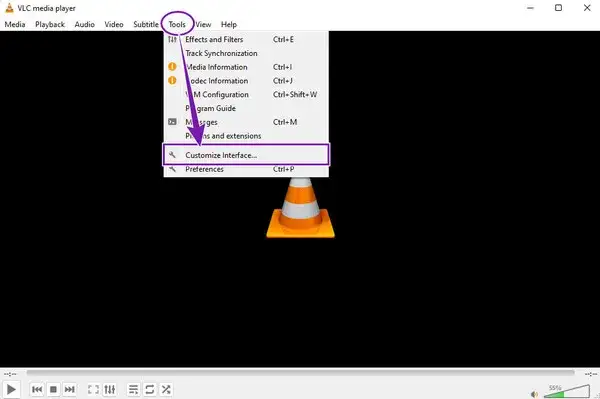
- Aby zmienić domyślny format zapisu (np. na JPG) lub lokalizację, przejdź do
Narzędzia > Preferencje > Wideo > Ustawienia zrzutów ekranu.
Wbudowane aplikacje "Zdjęcia" w Windows i QuickTime Player w macOS
Nie musisz zawsze sięgać po zewnętrzne programy. Systemy operacyjne Windows i macOS posiadają wbudowane aplikacje, które również mogą pomóc w wycinaniu klatek.
W systemie Windows, aplikacja "Zdjęcia" pozwala na podstawową edycję wideo. Choć nie ma bezpośredniej funkcji "eksportuj klatkę" w tak prosty sposób jak VLC, możesz odtworzyć wideo, zapauzować je w odpowiednim momencie i następnie użyć systemowego zrzutu ekranu (Win + Shift + S), a potem edytować go w tej samej aplikacji "Zdjęcia", kadrując czy poprawiając kolory.
Użytkownicy macOS mają do dyspozycji QuickTime Player, który jest znacznie bardziej zaawansowany. Po otwarciu wideo i zapauzowaniu go w wybranej klatce, możesz przejść do Edycja > Kopiuj. Następnie otwórz aplikację Podgląd (Preview), wybierz Plik > Nowy z schowka (File > New from Clipboard) i zapisz obraz jako plik JPG lub PNG. To prosta i skuteczna metoda na uzyskanie wysokiej jakości klatki.
Dla wymagających: Jak eksportować klatki w Adobe Premiere Pro lub DaVinci Resolve?
Jeśli zajmujesz się profesjonalną edycją wideo, masz dostęp do narzędzi, które oferują najwyższą jakość eksportu klatek. Programy takie jak DaVinci Resolve (który ma świetną darmową wersję) czy Adobe Premiere Pro pozwalają na eksport pojedynczych klatek w pełnej rozdzielczości źródłowego materiału, bez żadnej kompresji. W DaVinci Resolve możesz to zrobić, klikając prawym przyciskiem myszy na wybranej klatce w oknie podglądu i wybierając "Grab Still" (chwyć stop-klatkę), a następnie eksportując ją z galerii. W Adobe Premiere Pro funkcja "Export Frame" (eksportuj klatkę) dostępna jest bezpośrednio z okna programu (ikona aparatu fotograficznego). To idealne rozwiązanie, gdy zależy Ci na absolutnie najlepszej jakości, na przykład do druku czy zaawansowanej postprodukcji.
Zdjęcie z filmu na smartfonie: aplikacje i wbudowane funkcje
W dzisiejszych czasach smartfon jest naszym głównym narzędziem do nagrywania wideo, więc naturalne jest, że chcemy również na nim wycinać zdjęcia z filmów. Na szczęście, producenci telefonów i twórcy aplikacji zadbali o to, aby ten proces był prosty i wygodny, często oferując wbudowane funkcje lub dedykowane, darmowe aplikacje.
Ukryta funkcja w Twojej galerii telefonu (Samsung, iPhone)
Zanim zaczniesz szukać zewnętrznych aplikacji, sprawdź, czy Twój telefon nie ma już wbudowanej funkcji do przechwytywania klatek. Wielu producentów, takich jak Samsung czy Apple, integruje tę opcję bezpośrednio z aplikacją galerii lub edytorem wideo.
Na przykład, w telefonach Samsung, podczas odtwarzania wideo w aplikacji Galeria, możesz często znaleźć ikonę aparatu lub opcję "Zapisz klatkę" w menu edycji. Podobnie w iPhone'ach, po otwarciu wideo w aplikacji Zdjęcia i przejściu do trybu edycji, możesz przewijać film klatka po klatce i zapisać wybrane ujęcie jako nowe zdjęcie. Poszukaj ikonki aparatu lub opcji "Zapisz klatkę" podczas edycji wideo często jest ona ukryta w menu lub pod ikoną "Więcej".Polecane darmowe aplikacje do "grabowania" klatek na Androida
Jeśli wbudowane funkcje Twojego Androida nie spełniają oczekiwań, w Google Play Store znajdziesz wiele darmowych aplikacji, które świetnie radzą sobie z wycinaniem klatek:
- Video to Photo Frame Grabber: To prosta i skuteczna aplikacja, która pozwala na precyzyjne przewijanie wideo klatka po klatce i zapisywanie ich w wysokiej jakości. Jest intuicyjna i robi dokładnie to, co obiecuje.
- Video to Photo Converter: Podobna w funkcjonalności, oferuje łatwy interfejs do wyboru klatek i eksportu ich jako zdjęć. Często posiada też podstawowe opcje edycji.
- InShot (edycja wideo): Chociaż to przede wszystkim edytor wideo, InShot pozwala również na eksport pojedynczych klatek z edytowanego materiału, oferując przy tym szerokie możliwości postprodukcji.
Najlepsze aplikacje do wyciągania zdjęć z wideo na iOS
Użytkownicy iPhone'ów również mają do dyspozycji wiele świetnych aplikacji, które ułatwiają wycinanie zdjęć z filmów:
- VLLO: To popularny edytor wideo, który oprócz szerokich możliwości edycji, pozwala również na eksport pojedynczych klatek. Jest ceniony za intuicyjny interfejs i wysoką jakość eksportu.
- Photo & Video Editor by InShot: Podobnie jak wersja na Androida, ta aplikacja oferuje kompleksowe narzędzia do edycji wideo i zdjęć, w tym funkcję "grabowania" klatek.
- Frame Grabber: Dedykowana aplikacja, która skupia się wyłącznie na wycinaniu klatek. Pozwala na precyzyjne przewijanie wideo i zapisywanie zdjęć w wysokiej rozdzielczości.
Jak unikać i rozwiązywać problemy z jakością zdjęć z wideo?
Wycinanie zdjęć z wideo to świetna sprawa, ale nie zawsze jest idealnie. Czasem zdjęcie wychodzi rozmazane, pikselowate lub po prostu nie tak ostre, jak byśmy chcieli. Na szczęście, istnieją sposoby, aby minimalizować te problemy, a nawet poprawiać jakość już wyciętych klatek. Pamiętaj, że kluczem jest zrozumienie ograniczeń i wykorzystanie dostępnych narzędzi.
Moje zdjęcie jest rozmazane: jak walczyć z efektem "motion blur"?
Efekt "motion blur", czyli rozmycie w ruchu, to najczęstszy wróg zdjęć wycinanych z dynamicznych scen. Powstaje, gdy obiekt lub kamera porusza się zbyt szybko w stosunku do czasu naświetlania klatki. Oto moje sprawdzone techniki, aby go zminimalizować:
- Wybieraj klatki z minimalnym ruchem: Przeglądaj wideo klatka po klatce i szukaj momentów, w których obiekt jest najbardziej statyczny, nawet przez ułamek sekundy. Często to właśnie te ujęcia są najostrzejsze.
- Odtwarzanie w zwolnionym tempie: Wiele odtwarzaczy wideo (np. VLC) pozwala na odtwarzanie filmu w zwolnionym tempie. To daje Ci więcej czasu na precyzyjne zapauzowanie w idealnym momencie.
- Filmy nagrane w wysokim FPS: Jeśli masz możliwość, nagrywaj wideo w wyższej liczbie klatek na sekundę (np. 60 FPS lub więcej). Więcej klatek oznacza większą szansę na znalezienie tej jednej, ostrej, wolnej od rozmycia.
- Narzędzia AI do wyostrzania: Jeśli zdjęcie jest już rozmyte, możesz spróbować ratować je za pomocą zaawansowanego oprogramowania AI, takiego jak Topaz Photo AI. Pamiętaj jednak, że to rozwiązanie "po fakcie" i choć potrafi zdziałać cuda, nie stworzy detali z niczego.
Niska jakość i widoczne piksele: czy da się to uratować?
Problem niskiej jakości i widocznych pikseli wynika zazwyczaj z niskiej rozdzielczości źródłowego filmu. Jeśli nagranie zostało wykonane w HD (1280x720) lub niższej rozdzielczości, nie możesz oczekiwać, że wycięte zdjęcie będzie wyglądać jak z aparatu cyfrowego. Musimy mieć realistyczne oczekiwania.
Czy da się to uratować? Do pewnego stopnia tak. Narzędzia AI do skalowania i wyostrzania (tzw. upscalery) mogą pomóc poprawić wygląd zdjęcia, zwiększając jego rozdzielczość i redukując artefakty. Jednakże, tak jak wspomniałem przy motion blur, te narzędzia nie zdziałają cudów nie dodadzą detali, których nie było w oryginalnym materiale. Najważniejszą radą jest zawsze wybieranie filmu o jak najwyższej rozdzielczości na początku. To najlepsza gwarancja dobrej jakości finalnego zdjęcia.
Wybór idealnej klatki: techniki, które ułatwią Ci zadanie
Wybór tej jednej, idealnej klatki z setek tysięcy dostępnych w filmie, może być wyzwaniem. Oto moje techniki, które ułatwią Ci to zadanie:
- Odtwarzanie wideo klatka po klatce: Większość odtwarzaczy (np. VLC, QuickTime) pozwala na przewijanie filmu klatka po klatce (zazwyczaj klawiszem "E" lub strzałkami). To absolutna podstawa, aby precyzyjnie znaleźć najlepszy moment.
- Wykorzystanie filmów nagranych w wyższej liczbie FPS: Jak już wspomniałem, filmy nagrane w 60 FPS (lub więcej) dają znacznie więcej opcji. Każda sekunda to 60 klatek zamiast 24/30, co zwiększa szansę na znalezienie ostrego ujęcia.
- Szukanie momentów z minimalnym ruchem obiektu: Zwracaj uwagę na to, kiedy obiekt jest najbardziej statyczny. Nawet ułamek sekundy bez ruchu może dać Ci ostrą klatkę.
- Cierpliwość i precyzja: Nie spiesz się. Przeglądaj materiał wielokrotnie, eksperymentuj z różnymi momentami pauzy. Czasem różnica między rozmazanym a ostrym zdjęciem to zaledwie jedna klatka.
Ostatni szlif: podstawowa edycja wyciętej klatki
Wycięcie klatki z wideo to dopiero początek. Aby zdjęcie naprawdę zabłysło, często potrzebuje ostatniego szlifu w postaci podstawowej edycji. Nawet proste korekty mogą znacząco poprawić jego wygląd, sprawiając, że będzie wyglądało bardziej profesjonalnie i estetycznie.
Kadrowanie i kompozycja: jak poprawić finalny efekt?
Kadrowanie to jeden z najpotężniejszych narzędzi w edycji zdjęć. Pozwala usunąć niepotrzebne elementy z kadru, skupić uwagę na głównym obiekcie i poprawić kompozycję. Nawet jeśli wyciągnąłeś klatkę z pełnego ekranu, zawsze warto zastanowić się, czy nie można jej lepiej skadrować. Pamiętaj o zasadzie trójpodziału umieszczanie kluczowych elementów na przecięciach linii siatki (lub wzdłuż nich) często daje bardziej dynamiczny i przyjemny dla oka efekt. Usuń rozpraszające tło, zbliż się do obiektu, a zobaczysz, jak zdjęcie nabierze nowego życia.
Podstawowa korekcja kolorów i jasności
Filmy często mają nieco "płaskie" kolory lub nieidealną ekspozycję. Na szczęście, większość programów do edycji zdjęć (nawet te wbudowane w smartfony) oferuje podstawowe narzędzia do korekcji, które mogą "ożywić" Twoje zdjęcie:
- Kontrast: Zwiększenie kontrastu może sprawić, że zdjęcie będzie bardziej wyraziste.
- Nasycenie: Delikatne zwiększenie nasycenia kolorów może sprawić, że staną się one bardziej żywe. Uważaj jednak, aby nie przesadzić, bo zdjęcie może wyglądać nienaturalnie.
- Ekspozycja/Jasność: Jeśli zdjęcie jest zbyt ciemne lub zbyt jasne, skoryguj ekspozycję.
- Balans bieli: Czasem kolory na zdjęciu mogą mieć niepożądany odcień (np. zbyt żółty lub niebieski). Korekta balansu bieli może to naprawić.
Przeczytaj również: Fotoradary od tyłu: Mandat bez twarzy kierowcy? Wszystko o zmianach
Narzędzia AI do wyostrzania i skalowania: czy warto z nich korzystać?
Współczesne narzędzia AI do wyostrzania i skalowania, takie jak Topaz Photo AI, Luminar Neo czy nawet niektóre darmowe narzędzia online, stały się niezwykle zaawansowane. Moim zdaniem, zdecydowanie warto z nich korzystać, zwłaszcza gdy pracujesz ze zdjęciami o niższej rozdzielczości lub lekko rozmytych. Mogą one znacząco poprawić ostrość, zredukować szumy i zwiększyć rozdzielczość zdjęcia, sprawiając, że będzie wyglądało znacznie lepiej.
Pamiętaj jednak o ich ograniczeniach: AI może poprawić istniejące detale i sprawić, że zdjęcie będzie wyglądało na ostrzejsze, ale nie stworzy detali z niczego. Jeśli oryginalna klatka jest bardzo niska jakościowo lub mocno rozmyta, nawet najlepsze AI nie zdziała cudów. Są to jednak doskonałe narzędzia do "ratowania" i ulepszania zdjęć, które już mają solidną bazę.