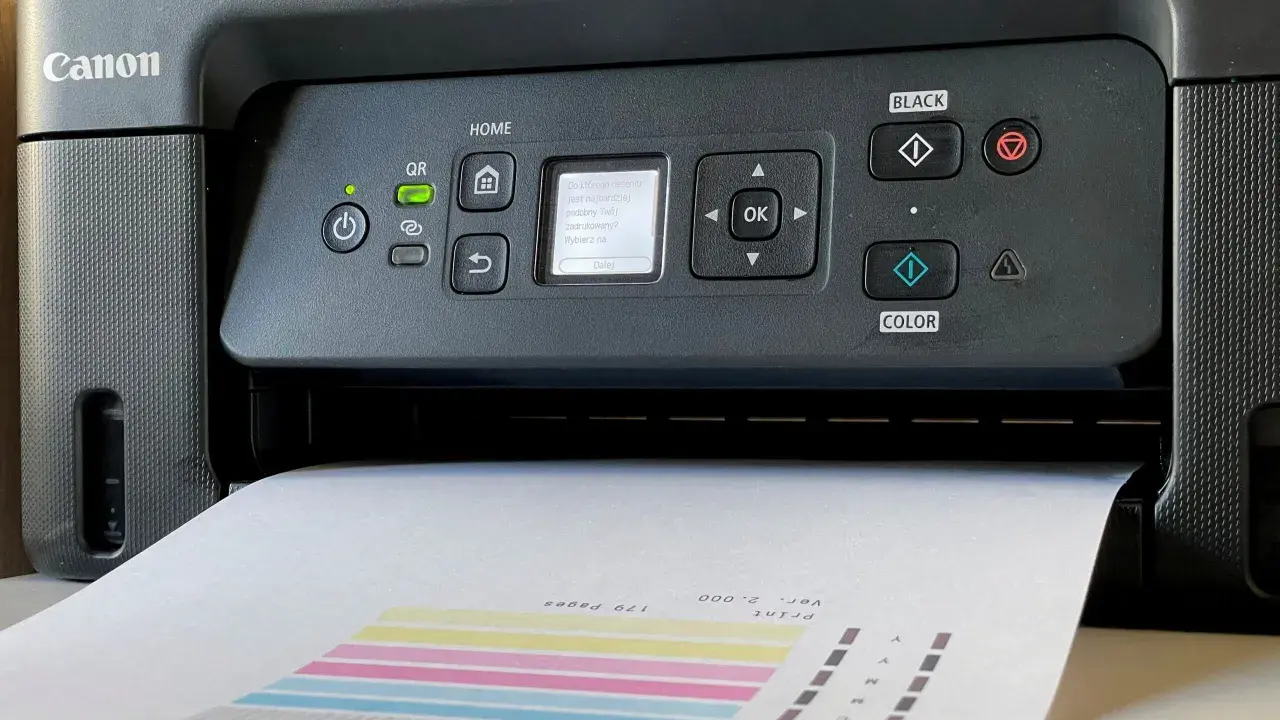
Ach, ten moment, kiedy potrzebujesz wydrukować ważny dokument, a drukarka... po prostu odmawia współpracy. Znam to uczucie frustracji! Na szczęście, w większości przypadków problemy z drukarką nie są tak poważne, jak się wydaje i można je rozwiązać samodzielnie. Jako Sebastian Malachowski, przygotowałem dla Ciebie kompleksowy poradnik, który krok po kroku pomoże Ci zdiagnozować i naprawić najczęstsze usterki, od tych najprostszych, po bardziej złożone.
Szybka pomoc, gdy drukarka odmawia posłuszeństwa najczęstsze problemy i ich rozwiązania.
- Sprawdź podstawy: Upewnij się, że drukarka ma papier, wystarczająco tuszu/tonera i jest prawidłowo podłączona (kable lub Wi-Fi).
- Restart to podstawa: Wyłącz i włącz ponownie drukarkę, komputer, a jeśli drukarka jest sieciowa również router. To często rozwiązuje wiele problemów.
- Właściwa drukarka: Sprawdź, czy w ustawieniach systemu operacyjnego wybrałeś właściwą drukarkę jako domyślną.
- Bufor wydruku: Jeśli kolejka wydruku się zacięła, zresetuj usługę "Bufor wydruku" w systemie Windows.
- Sterowniki: Upewnij się, że masz zainstalowane najnowsze sterowniki, najlepiej pobrane bezpośrednio ze strony producenta.
Gdy drukarka odmawia posłuszeństwa: zacznij od prostych kroków
Z mojego doświadczenia wynika, że większość problemów z drukarką można rozwiązać, zaczynając od najprostszych, często pomijanych kontroli. Zanim zaczniesz panikować i szukać skomplikowanych rozwiązań, poświęć kilka minut na sprawdzenie tych podstawowych kwestii. To naprawdę może zaoszczędzić Ci wiele czasu i nerwów!
Czy na pewno jest papier? Sprawdź podajnik i ułożenie kartek
To brzmi banalnie, prawda? A jednak! Brak papieru lub jego niewłaściwe ułożenie w podajniku to jedna z najczęstszych przyczyn, dla których drukarka milczy. Upewnij się, że podajnik jest pełen, a kartki są ułożone równo i nie ma żadnych zagięć ani zacięć na wejściu. Czasem wystarczy delikatnie poprawić stos papieru, aby urządzenie wznowiło pracę.
Sprawdź poziom tuszu lub tonera, czy na pewno czegoś nie brakuje?
Kolejna oczywista, ale często pomijana kwestia. Drukarka nie będzie drukować, jeśli zabrakło jej materiałów eksploatacyjnych. Poziom tuszu lub tonera możesz zazwyczaj sprawdzić bezpośrednio na panelu sterowania drukarki lub za pomocą oprogramowania zainstalowanego na komputerze. Pamiętaj, że nawet jeśli drukarka pokazuje niski poziom, ale nie całkowity brak, jakość wydruku może być już bardzo słaba.Kable i połączenie Wi-Fi: Upewnij się, że drukarka "widzi się" z komputerem
Jeśli drukarka nie reaguje, warto sprawdzić jej połączenie z komputerem. W przypadku drukarek podłączanych kablem USB, upewnij się, że kabel jest solidnie wpięty zarówno do drukarki, jak i do komputera. Spróbuj też podłączyć go do innego portu USB. Jeśli korzystasz z drukarki Wi-Fi, sprawdź status połączenia na wyświetlaczu drukarki czy jest połączona z Twoją siecią? Zweryfikuj też ustawienia sieciowe na komputerze, aby upewnić się, że oba urządzenia są w tej samej sieci.Restart, który czyni cuda: Wyłącz i włącz drukarkę, komputer oraz router
To uniwersalna zasada rozwiązywania problemów technicznych, która zaskakująco często działa! Pełny restart potrafi odświeżyć połączenia i usunąć tymczasowe błędy. Moja rada: wyłącz drukarkę, następnie komputer, a jeśli drukarka jest sieciowa, również router. Odczekaj około 30 sekund, a następnie włącz wszystko w odwrotnej kolejności: najpierw router (poczekaj, aż się uruchomi), potem drukarkę, a na końcu komputer. Często to wystarczy, by wszystko wróciło do normy.
Czy na pewno wysyłasz dokument na właściwe urządzenie? Ustaw drukarkę domyślną
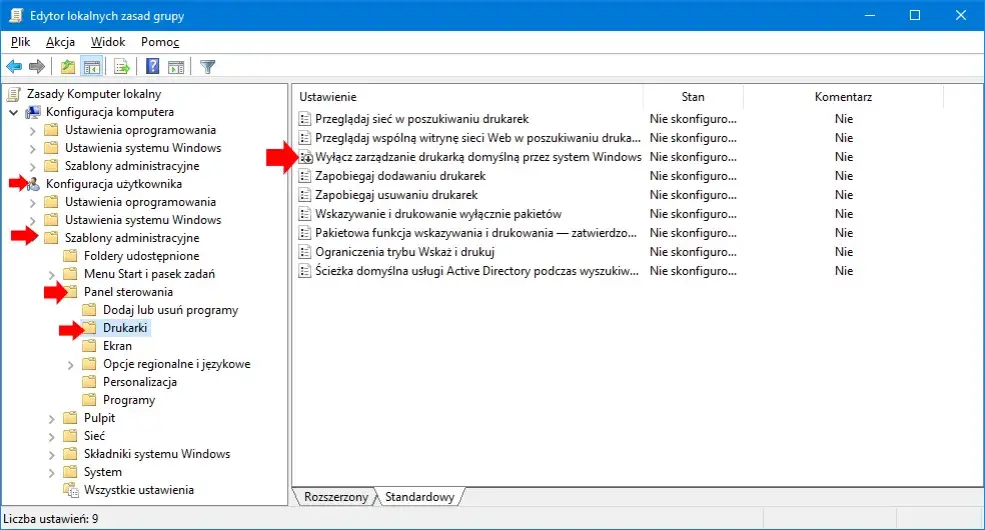
Wielokrotnie widziałem, jak użytkownicy próbowali drukować na drukarkę, która była podłączona, ale nie była wybrana jako domyślna lub po prostu wybrali niewłaściwe urządzenie z listy. Upewnij się, że dokument jest wysyłany na właściwą drukarkę. W systemie Windows możesz to sprawdzić i zmienić, przechodząc do: Ustawienia > Bluetooth i urządzenia > Drukarki i skanery. Tam możesz wybrać swoją drukarkę i ustawić ją jako domyślną.
Kiedy podstawy zawodzą: rozwiąż problemy z oprogramowaniem
Jeśli po wykonaniu wszystkich prostych kroków drukarka nadal odmawia współpracy, prawdopodobnie problem leży głębiej w oprogramowaniu. Mogą to być kwestie związane ze sterownikami, buforem wydruku czy ustawieniami systemowymi. Nie martw się, to również często da się naprawić samodzielnie!
Komunikat "Drukarka w trybie offline" jak przywrócić ją do życia?
Komunikat "Drukarka w trybie offline" to częsty ból głowy. Oznacza on, że komputer nie może się komunikować z drukarką, mimo że jest ona włączona. Najczęstsze przyczyny to problemy z siecią Wi-Fi, błędne ustawienia w systemie Windows lub tymczasowy błąd komunikacji. Sprawdź, czy w ustawieniach drukarki w systemie Windows (Ustawienia > Bluetooth i urządzenia > Drukarki i skanery, wybierz swoją drukarkę, a następnie Otwórz kolejkę wydruku) nie jest zaznaczona opcja "Użyj drukarki w trybie offline". Jeśli tak, odznacz ją. Ponowny restart wszystkich urządzeń (drukarki, komputera, routera) również często pomaga.Kolejka wydruku stoi w miejscu? Jak odblokować i zresetować bufor wydruku krok po kroku
Bufor wydruku (Print Spooler) to usługa w systemie Windows, która zarządza zadaniami drukowania. Czasami, gdy jakieś zadanie się zawiesi, blokuje całą kolejkę. Resetowanie bufora to skuteczna metoda na odblokowanie drukarki. Oto jak to zrobić:
- Naciśnij klawisze Windows + R, wpisz
services.msci naciśnij Enter. Otworzy się okno "Usługi". - Znajdź na liście usługę o nazwie "Bufor wydruku" (Print Spooler).
- Kliknij prawym przyciskiem myszy na "Bufor wydruku" i wybierz "Zatrzymaj".
- Teraz musisz usunąć wszystkie zaległe zadania z bufora. Otwórz Eksplorator plików i przejdź do folderu:
C:\Windows\System32\spool\PRINTERS. Usuń wszystkie pliki znajdujące się w tym folderze. Nie martw się, to tylko tymczasowe pliki zadań drukowania. - Wróć do okna "Usługi", kliknij prawym przyciskiem myszy na "Bufor wydruku" i wybierz "Uruchom".
Po tych krokach spróbuj ponownie wydrukować dokument. Zazwyczaj to rozwiązuje problem z zablokowaną kolejką.
Sterowniki cichy winowajca problemów. Jak je zaktualizować lub zainstalować ponownie?
Sterowniki to oprogramowanie, które pozwala komputerowi "rozmawiać" z drukarką. Nieaktualne, uszkodzone lub niekompatybilne sterowniki, zwłaszcza po aktualizacjach systemu Windows, są bardzo częstą przyczyną problemów. Zawsze zalecam, aby w przypadku kłopotów ze sterownikami postępować zgodnie z poniższymi krokami:
- Sprawdź aktualne sterowniki: Przejdź do Menedżera urządzeń (wpisz "Menedżer urządzeń" w wyszukiwarce Windows), rozwiń sekcję "Kolejki wydruku" lub "Drukarki", znajdź swoją drukarkę i sprawdź jej status.
- Pobierz najnowsze sterowniki: Najbezpieczniejszym i najskuteczniejszym sposobem jest pobranie najnowszych sterowników bezpośrednio ze strony internetowej producenta drukarki. Wyszukaj swój model drukarki i pobierz dedykowane sterowniki dla Twojej wersji systemu Windows.
- Odinstaluj stare i zainstaluj nowe: Przed instalacją nowych sterowników, warto odinstalować stare. Możesz to zrobić z poziomu Menedżera urządzeń (prawy przycisk myszy na drukarce > Odinstaluj urządzenie) lub z Ustawień > Aplikacje i funkcje, jeśli sterowniki są tam widoczne jako osobna aplikacja. Po odinstalowaniu, uruchom ponownie komputer i zainstaluj świeżo pobrane sterowniki.
Twój komputer nie widzi drukarki po aktualizacji Windows? To musisz wiedzieć
Aktualizacje systemu Windows, zwłaszcza te większe, potrafią czasem namieszać w sterownikach. Często po takiej aktualizacji drukarka nagle przestaje działać lub jest widoczna jako "nieznane urządzenie". Co więcej, Microsoft planuje do 2027 roku zakończyć wsparcie dla zewnętrznych sterowników dostarczanych przez Windows Update, na rzecz uniwersalnego sterownika Microsoft IPP Class Driver. Oznacza to, że w przyszłości coraz częściej będziemy musieli ręcznie pobierać i instalować sterowniki bezpośrednio od producenta drukarki. Jeśli masz problem po aktualizacji, to właśnie ten krok pobranie i ponowna instalacja sterowników ze strony producenta jest kluczowy.
Gdy problem leży w sprzęcie: przewodnik po usterkach i materiałach eksploatacyjnych
Czasami problem nie leży w oprogramowaniu, a w samej drukarce lub jej materiałach eksploatacyjnych. W takich sytuacjach musimy zajrzeć do wnętrza urządzenia. Pamiętaj jednak, aby zawsze postępować ostrożnie i zgodnie z instrukcją producenta, by nie pogorszyć sytuacji.
Zacięcie papieru: Jak bezpiecznie usunąć zablokowaną kartkę?
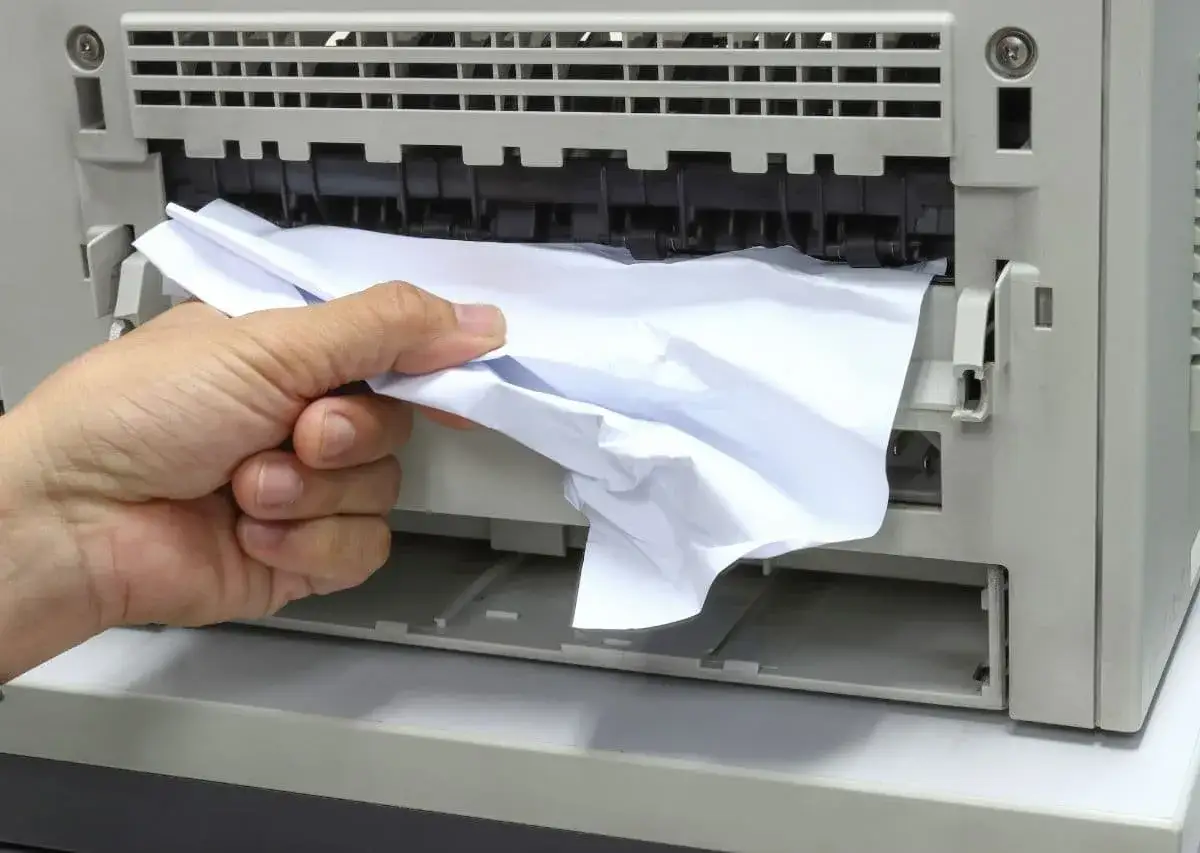
Zacięcie papieru to klasyk. Kiedy drukarka sygnalizuje zacięcie, najważniejsze jest, aby działać delikatnie i bez pośpiechu. Nigdy nie wyciągaj papieru na siłę! Może to uszkodzić rolki, czujniki lub inne delikatne mechanizmy wewnątrz drukarki. Otwórz wszystkie dostępne klapki i pokrywy (podajnik, taca wyjściowa, tylna klapa, dostęp do kartridży) i ostrożnie, obiema rękami, spróbuj wyciągnąć zaciętą kartkę zgodnie z kierunkiem jej ruchu. Jeśli papier jest poszarpany, upewnij się, że nie zostały żadne małe kawałki w środku. Zawsze warto zajrzeć do instrukcji obsługi drukarki producenci często umieszczają tam szczegółowe wskazówki dotyczące usuwania zacięć.
Nigdy nie wyciągaj zaciętego papieru na siłę! Może to uszkodzić delikatne mechanizmy drukarki, prowadząc do znacznie poważniejszych i droższych usterek. Zawsze postępuj zgodnie z instrukcją producenta.
Drukarka drukuje puste strony, a tusz jest pełny? To może być zaschnięta głowica
Ten problem dotyczy głównie drukarek atramentowych, zwłaszcza tych rzadko używanych. Tusz w głowicach drukujących może zaschnąć, blokując przepływ. Nawet jeśli wskaźnik pokazuje pełny kartridż, drukarka będzie drukować puste lub bardzo blade strony. Na szczęście, większość drukarek ma wbudowaną funkcję czyszczenia głowic, którą możesz uruchomić z panelu sterowania drukarki lub z oprogramowania na komputerze. Czasami trzeba powtórzyć ten proces kilka razy, aby udrożnić głowice. Pamiętaj, że czyszczenie zużywa tusz, więc nie przesadzaj z częstotliwością.
Problem z zamiennikami: dlaczego drukarka nie akceptuje nowego tuszu lub tonera?
Wielu z nas, w trosce o oszczędności, sięga po zamienniki tuszu lub tonera. Niestety, nie zawsze jest to bezproblemowe. Niektóre drukarki są zaprojektowane tak, aby preferować oryginalne materiały eksploatacyjne i mogą blokować lub źle współpracować z nieoryginalnymi zamiennikami. Może to objawiać się komunikatami o błędach, brakiem rozpoznania kartridża, a nawet słabą jakością wydruku. Jeśli masz problem po wymianie tuszu/tonera na zamiennik, spróbuj zainstalować oryginalny kartridż (jeśli masz taką możliwość), aby sprawdzić, czy to jest przyczyną. Czasami pomaga również aktualizacja firmware'u drukarki.
Brudne lub blade wydruki? Czas na czyszczenie wnętrza drukarki
Kurz, brud, resztki tuszu i drobne skrawki papieru mogą gromadzić się wewnątrz drukarki, wpływając na jakość wydruku i prawidłowe działanie mechanizmów. Mogą powodować smugi, plamy, a nawet problemy z pobieraniem papieru. Delikatne czyszczenie wnętrza drukarki może zdziałać cuda. Użyj sprężonego powietrza do usunięcia kurzu z trudno dostępnych miejsc i miękkiej, suchej szmatki do przetarcia rolek pobierających papier (jeśli są dostępne) oraz innych widocznych elementów. Zawsze wyłącz i odłącz drukarkę od zasilania przed przystąpieniem do czyszczenia!
Zaawansowana diagnostyka: co jeszcze możesz sprawdzić
Jeśli wszystkie dotychczasowe kroki zawiodły, a Ty nadal masz problem z drukarką, czas na bardziej zaawansowane metody diagnostyki. To są te kroki, które ja sam podejmuję, gdy standardowe rozwiązania nie przynoszą rezultatu.
Użyj wbudowanego narzędzia do rozwiązywania problemów w systemie Windows
System Windows ma wbudowane narzędzia diagnostyczne, które potrafią automatycznie wykryć i naprawić wiele typowych problemów z drukarką. Aby je uruchomić, przejdź do: Ustawienia > System > Rozwiązywanie problemów > Inne narzędzia do rozwiązywania problemów. Tam znajdź opcję "Drukarka" i kliknij "Uruchom". Narzędzie przeprowadzi skanowanie i zaproponuje potencjalne rozwiązania.
Konflikt z antywirusem lub zaporą sieciową: czy programy zabezpieczające blokują drukowanie?
Czasami zdarza się, że programy antywirusowe lub zapory sieciowe, w trosce o bezpieczeństwo, zbyt agresywnie blokują komunikację między komputerem a drukarką, zwłaszcza jeśli jest to drukarka sieciowa. Jeśli wszystkie inne metody zawiodły, możesz spróbować tymczasowo wyłączyć program antywirusowy i/lub zaporę sieciową (tylko na kilka minut i z zachowaniem ostrożności, najlepiej bez połączenia z internetem) i sprawdzić, czy drukarka zacznie działać. Jeśli tak, będziesz musiał dodać drukarkę do wyjątków w ustawieniach swojego oprogramowania zabezpieczającego.
Przywracanie ustawień fabrycznych drukarki jako ostatnia deska ratunku
Przywrócenie drukarki do ustawień fabrycznych to ostateczność, ale czasem bywa jedynym rozwiązaniem uporczywych problemów z konfiguracją. Pamiętaj, że ten proces usunie wszystkie niestandardowe ustawienia, takie jak połączenia Wi-Fi, adresy IP czy preferencje drukowania. Sposób przywracania ustawień fabrycznych różni się w zależności od modelu drukarki, dlatego zawsze odwołaj się do instrukcji obsługi swojego urządzenia. Zazwyczaj opcja ta znajduje się w menu ustawień drukarki na jej panelu sterowania.
Samodzielna naprawa to nie wszystko: kiedy do serwisu, a kiedy po nową drukarkę
Mimo wszystkich moich porad, są sytuacje, kiedy samodzielna naprawa staje się niemożliwa, nieopłacalna lub po prostu przekracza nasze kompetencje. Ważne jest, aby wiedzieć, kiedy powiedzieć "dość" i rozważyć wizytę w serwisie lub zakup nowego sprzętu.
Sygnały wskazujące na trwałe uszkodzenie mechaniczne
Istnieją pewne sygnały, które jasno wskazują, że problem jest poważniejszy niż prosta usterka oprogramowania czy brak papieru. Oto kilka z nich:
- Głośne, nietypowe zgrzyty lub stuki podczas pracy drukarki.
- Widoczne połamane elementy wewnątrz lub na zewnątrz urządzenia.
- Całkowity brak reakcji na zasilanie (drukarka nie włącza się, nie świecą się żadne diody).
- Błędy systemowe na wyświetlaczu drukarki, które są niemożliwe do usunięcia (np. kody błędów, które po sprawdzeniu w instrukcji wskazują na poważną awarię).
- Drukarka nie pobiera papieru mimo prawidłowego ułożenia i braku zacięć.
- Wycieki tuszu lub tonera, które mogą świadczyć o uszkodzeniu kartridża lub mechanizmu.
Przeczytaj również: Allegro: Aparat natychmiastowy? Wybierz mądrze i oszczędź!
Ile kosztuje naprawa? Analiza opłacalności serwisu w porównaniu do zakupu nowego sprzętu
Zanim zdecydujesz się oddać drukarkę do serwisu, zawsze warto zastanowić się nad opłacalnością takiej naprawy. Koszt serwisu, zwłaszcza w przypadku starszych lub tanich modeli drukarek, może przewyższać wartość nowego urządzenia. Zawsze doradzam, aby przed podjęciem decyzji o naprawie, zorientować się w szacunkowych kosztach w kilku serwisach. Porównaj te koszty z cenami nowych drukarek o podobnych funkcjonalnościach. Czasem, niestety, okazuje się, że zakup nowej drukarki jest po prostu bardziej ekonomicznym i sensownym rozwiązaniem.