Kadrowanie w Photoshopie to znacznie więcej niż tylko zmniejszanie rozmiaru zdjęcia. To potężne narzędzie, które pozwala mi jako fotografowi i retuszerowi precyzyjnie kształtować kompozycję, eliminować rozpraszające elementy i skupiać uwagę widza dokładnie tam, gdzie chcę. W tym przewodniku pokażę Ci krok po kroku, jak opanować sztukę kadrowania, aby Twoje zdjęcia zawsze wyglądały profesjonalnie i przyciągały wzrok.
Szybkie i precyzyjne kadrowanie zdjęć kompletny przewodnik po narzędziach Photoshopa
- Głównym narzędziem do kadrowania w Photoshopie jest Narzędzie Kadrowanie (Crop Tool), aktywowane skrótem „C”.
- Narzędzie to pozwala na ustawianie proporcji, prostowanie horyzontu oraz bezstratne kadrowanie.
- Zaawansowane techniki obejmują kadrowanie perspektywiczne oraz z uwzględnieniem zawartości (Content-Aware Crop).
- Ważne jest unikanie destrukcyjnego kadrowania i dbanie o odpowiednią rozdzielczość końcowego obrazu.
- Po przycięciu należy odpowiednio zapisać zdjęcie, w zależności od jego przeznaczenia (internet lub druk).
Zrozumienie podstaw: Co to jest kadrowanie i dlaczego jest tak ważne?
Kadrowanie, w kontekście fotografii cyfrowej i edycji w Photoshopie, to proces usuwania niechcianych fragmentów obrazu z jego krawędzi. Nie chodzi tu tylko o zmniejszenie pliku czy dopasowanie go do konkretnego formatu. Dla mnie, jako osoby pracującej z obrazem, kadrowanie to klucz do poprawy kompozycji. Dzięki niemu mogę usunąć rozpraszające elementy z tła, skupić uwagę na głównym temacie zdjęcia i nadać mu znacznie silniejszy przekaz. To tak, jakbyś opowiadał historię, a kadrowanie pozwala Ci usunąć wszystkie zbędne słowa, zostawiając tylko to, co najważniejsze.
Czym różni się przycinanie od zmiany rozmiaru obrazu?
To bardzo ważne rozróżnienie, które często bywa mylone. Przycinanie (kadrowanie) to proces destrukcyjny w swojej naturze usuwa piksele z obrazu, zmniejszając jego wymiary i często zmieniając proporcje. Jeśli przytniesz zdjęcie, te usunięte piksele (chyba że użyjesz opcji bezstratnego kadrowania, o czym za chwilę) znikają na zawsze. Z kolei zmiana rozmiaru obrazu to skalowanie wszystkie piksele pozostają, ale są rozciągane lub ściskane, aby dopasować obraz do nowych wymiarów. Całe zdjęcie jest zachowane, ale jego jakość może się zmienić (pogorszyć przy powiększaniu, poprawić przy zmniejszaniu). Zawsze zaczynam od kadrowania, a dopiero potem, jeśli to konieczne, zmieniam rozmiar.
Opanuj narzędzie kadrowanie (Crop Tool) najszybsza metoda
Krok po kroku: Twój pierwszy raz z narzędziem Kadrowanie (C)
Narzędzie Kadrowanie (Crop Tool) to podstawa. Zapewniam Cię, że po kilku razach będziesz używał go intuicyjnie. Oto jak to zrobić:
- Otwórz swoje zdjęcie w Photoshopie. To oczywiste, ale warto zacząć od początku.
- Aktywuj Narzędzie Kadrowanie. Możesz to zrobić na dwa sposoby: klikając ikonę narzędzia (wygląda jak dwa przecinające się kątowniki) na pasku narzędzi po lewej stronie lub po prostu naciskając klawisz C na klawiaturze.
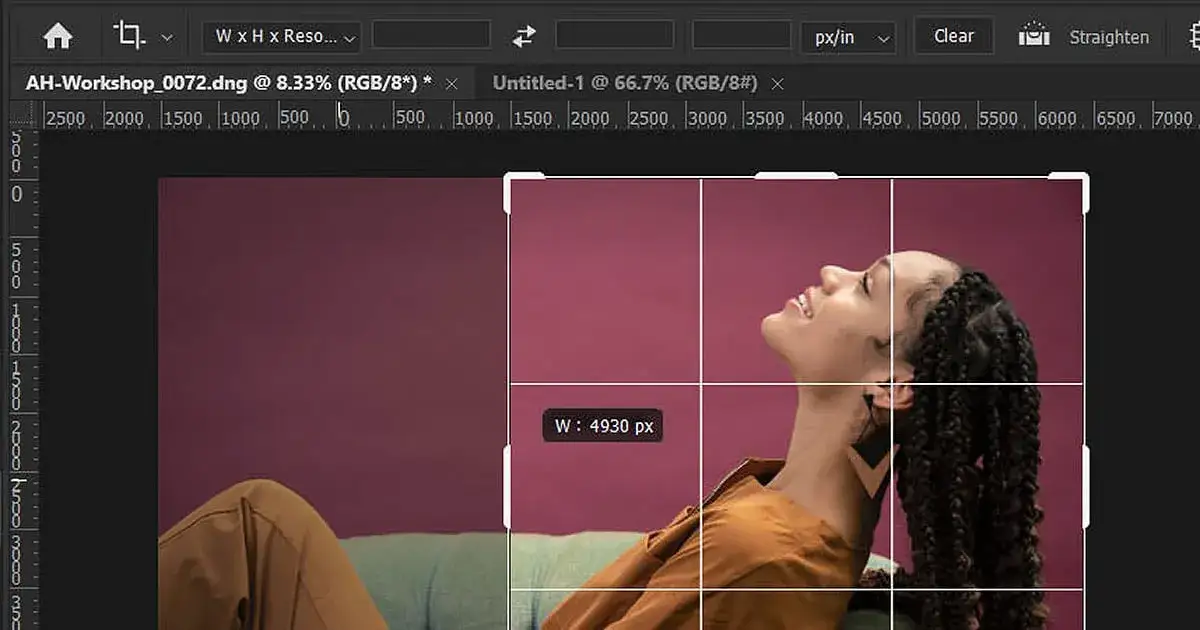
- Pojawi się ramka kadrowania. Po aktywacji narzędzia, wokół Twojego zdjęcia pojawi się ramka z uchwytami w rogach i na środku krawędzi.
-
Zaznacz obszar kadrowania.
- Kliknij i przeciągnij uchwyty, aby zmienić rozmiar i kształt ramki.
- Możesz także kliknąć w dowolnym miejscu wewnątrz ramki i przeciągnąć, aby przesunąć cały obszar kadrowania.
- Ustaw proporcje (opcjonalnie). Na górnym pasku opcji narzędzia (tuż pod menu głównym) znajdziesz rozwijane menu "Proporcje" (Ratio). Możesz wybrać predefiniowane proporcje (np. 1:1, 16:9) lub wprowadzić własne. Jeśli chcesz kadrować swobodnie, wybierz "Swobodny" (Free).
-
Zatwierdź zmiany. Gdy ramka kadrowania jest ustawiona tak, jak chcesz, masz kilka opcji zatwierdzenia:
- Naciśnij klawisz Enter (lub Return na Macu).
- Kliknij ikonę "Zatwierdź" (ptaszek) na górnym pasku opcji.
- Kliknij dwukrotnie wewnątrz ramki kadrowania.
I gotowe! Twoje zdjęcie zostało przycięte.
Jak wyprostować krzywy horyzont jednym kliknięciem?
Krzywy horyzont to jeden z najczęstszych błędów, które widzę na zdjęciach. Na szczęście Photoshop ma na to genialne rozwiązanie w Narzędziu Kadrowanie:
Po wybraniu Narzędzia Kadrowanie (C), na górnym pasku opcji znajdziesz ikonę "Prostowanie" (Straighten Tool), wyglądającą jak poziomica. Kliknij ją. Następnie kliknij i przeciągnij linię wzdłuż krzywego horyzontu na Twoim zdjęciu. Photoshop automatycznie obróci i przytnie obraz tak, aby horyzont był idealnie prosty. To naprawdę magia i oszczędza mnóstwo czasu!
Złoty podział i siatka trójpodziału Twój sekretny pomocnik w kompozycji
Dobre kadrowanie to nie tylko usuwanie, ale także świadome komponowanie. Narzędzie Kadrowanie oferuje wbudowane siatki kompozycyjne, które pomogą Ci w tym:
Gdy aktywujesz Narzędzie Kadrowanie, wewnątrz ramki domyślnie pojawia się siatka trójpodziału. Jeśli jej nie widzisz lub chcesz zmienić siatkę, naciśnij klawisz O (jak "Opcje") na klawiaturze, aby przełączać się między różnymi typami siatek (np. siatka trójpodziału, złoty podział, spirala Fibonacciego). Moim zdaniem, siatka trójpodziału jest najbardziej uniwersalna staraj się umieszczać kluczowe elementy zdjęcia wzdłuż linii lub w punktach ich przecięcia, aby uzyskać bardziej dynamiczną i harmonijną kompozycję.
"Usuń przycięte piksele": Kiedy warto odznaczyć tę opcję, by nie stracić danych?
To jest kluczowa opcja, jeśli chcesz zachować elastyczność w edycji. Na górnym pasku opcji Narzędzia Kadrowanie znajdziesz pole wyboru "Usuń przycięte piksele" (Delete Cropped Pixels). Domyślnie jest ono zaznaczone.
- Jeśli opcja jest zaznaczona: Po zatwierdzeniu kadrowania, piksele poza ramką zostaną trwale usunięte. To jest kadrowanie destrukcyjne. Plik będzie mniejszy, ale nie będziesz mógł wrócić do oryginalnego kadru.
- Jeśli opcja jest odznaczona: Photoshop "ukryje" piksele poza ramką, ale ich nie usunie. To jest kadrowanie bezstratne (non-destructive). W każdej chwili możesz ponownie aktywować Narzędzie Kadrowanie i zmienić kadr, odzyskując oryginalne fragmenty zdjęcia. Pamiętaj jednak, że plik będzie większy.
Ja zawsze odznaczam tę opcję, dopóki nie jestem absolutnie pewien, że kadr jest ostateczny. Daje mi to swobodę eksperymentowania i poprawiania w przyszłości.
Kadrowanie do konkretnych potrzeb ustawianie idealnych proporcji
Przygotowanie zdjęcia na Instagram i Facebooka: Proporcje 4:5, 1:1 i 16:9
Media społecznościowe mają swoje wymagania, a odpowiednie proporcje to podstawa, by Twoje zdjęcia wyglądały najlepiej. Narzędzie Kadrowanie w Photoshopie bardzo to ułatwia:
Po wybraniu Narzędzia Kadrowanie, na górnym pasku opcji, w menu "Proporcje" (Ratio), znajdziesz predefiniowane ustawienia. Możesz wybrać:
- 1:1 (Kwadrat): Idealne dla wielu postów na Instagramie i zdjęć profilowych.
- 4:5 (Pionowy): Często używane na Instagramie, aby zdjęcie zajmowało więcej miejsca na ekranie.
- 16:9 (Szeroki): Standard dla filmów, miniatur YouTube, a także dla zdjęć w tle na Facebooku.
Wybierając jedną z tych opcji, ramka kadrowania automatycznie zablokuje się w wybranej proporcji, co znacznie przyspiesza pracę.
Jak przyciąć zdjęcie do dokładnego rozmiaru w centymetrach lub pikselach?
Czasem potrzebujesz bardzo precyzyjnego rozmiaru, np. do druku w konkretnym formacie lub na stronę internetową z określonymi wymiarami. Zrobisz to tak:
Po aktywacji Narzędzia Kadrowanie, zamiast wybierać proporcje z listy, na górnym pasku opcji w polach "Szerokość" i "Wysokość" (Width i Height) wprowadź dokładne wartości. Możesz wpisać np. "10 cm" x "15 cm" lub "800 px" x "600 px". Photoshop automatycznie dostosuje ramkę kadrowania do tych wymiarów. Pamiętaj, że jeśli wprowadzasz wymiary, a nie proporcje, możesz stracić część obrazu, jeśli nie będzie pasował do zadanych wymiarów.
Zapisywanie własnych ustawień kadrowania, by oszczędzić czas w przyszłości
Jeśli często używasz tych samych, niestandardowych proporcji lub wymiarów, możesz je zapisać jako predefiniowane ustawienia. To ogromna oszczędność czasu! Po ustawieniu żądanych proporcji lub wymiarów na górnym pasku opcji, kliknij ikonę zębatki (ustawienia) obok menu "Proporcje" i wybierz "Nowe ustawienie kadrowania" (New Crop Preset). Nazwij swoje ustawienie, a pojawi się ono na liście, gotowe do użycia w przyszłości.
Zaawansowane techniki przycinania gdy prostokąt to za mało
Jak wyciąć zdjęcie w kształcie koła lub innej niestandardowej figury?
Standardowe kadrowanie zawsze daje prostokątny obraz. Ale co, jeśli chcesz coś bardziej kreatywnego? Tutaj z pomocą przychodzą maski:
Zamiast Narzędzia Kadrowanie, użyj Masek przycinających (Clipping Mask) lub Masek wektorowych w połączeniu z narzędziami do kształtów. Stwórz nową warstwę kształtu (np. koło za pomocą Narzędzia Elipsa) nad warstwą ze zdjęciem. Następnie kliknij prawym przyciskiem myszy na warstwie ze zdjęciem i wybierz "Utwórz maskę przycinającą" (Create Clipping Mask). Zdjęcie zostanie przycięte do kształtu warstwy poniżej. Możesz też użyć Masek wektorowych, aby stworzyć jeszcze bardziej złożone kształty.
Korekta zbiegających się linii: Do czego służy narzędzie Kadrowanie perspektywiczne?
Znasz to uczucie, gdy fotografujesz wysoki budynek, a jego ściany wydają się zbiegać ku górze? To zniekształcenie perspektywy. Na szczęście Photoshop ma na to narzędzie Kadrowanie perspektywiczne (Perspective Crop Tool).
Wybierz Narzędzie Kadrowanie perspektywiczne (znajdziesz je, klikając i przytrzymując ikonę standardowego Narzędzia Kadrowanie). Zaznacz obszar zdjęcia, który ma być prostokątem, umieszczając cztery narożniki ramki na punktach, które powinny tworzyć prostokąt (np. narożniki budynku). Po zatwierdzeniu, Photoshop skoryguje perspektywę, prostując zbiegające się linie i jednocześnie kadrując obraz. To niesamowicie przydatne narzędzie w fotografii architektury!
Magia Photoshopa w akcji: Czym jest kadrowanie z uwzględnieniem zawartości?
To jedna z moich ulubionych, nowszych funkcji Photoshopa, która potrafi zdziałać cuda. Kadrowanie z uwzględnieniem zawartości (Content-Aware Crop) to funkcja, która pozwala na rozszerzenie płótna poza oryginalne granice zdjęcia, a Photoshop automatycznie wypełnia te puste obszary, wykorzystując inteligencję sztucznej inteligencji.
Gdy aktywujesz Narzędzie Kadrowanie, na górnym pasku opcji zaznacz pole "Z uwzględnieniem zawartości" (Content-Aware). Następnie rozszerz ramkę kadrowania poza oryginalne granice zdjęcia. Po zatwierdzeniu, Photoshop przeanalizuje otoczenie i spróbuje inteligentnie wypełnić nowo powstałe puste przestrzenie, tworząc spójny obraz. To idealne, gdy potrzebujesz trochę więcej miejsca na krawędziach, aby poprawić kompozycję bez utraty oryginalnych detali.

Najczęstsze błędy przy kadrowaniu i jak ich unikać
Przypadkowe spłaszczenie obrazu jak zachować oryginalne proporcje?
To frustrujące, gdy po kadrowaniu Twoje zdjęcie wygląda na rozciągnięte lub spłaszczone. Najczęściej dzieje się tak, gdy nieświadomie zmieniasz proporcje obrazu. Aby tego uniknąć, zawsze blokuj proporcje. Gdy używasz Narzędzia Kadrowanie, na górnym pasku opcji wybierz konkretne proporcje (np. 16:9, 3:2) lub, jeśli chcesz kadrować swobodnie, ale zachować oryginalne proporcje zdjęcia, po prostu przytrzymaj klawisz Shift podczas przeciągania uchwytów ramki kadrowania. To wymusi zachowanie proporcji.
Zbyt ciasny kadr: Dlaczego warto zostawić trochę "oddechu" na zdjęciu?
Często widzę zdjęcia, gdzie główny obiekt jest przycięty tak ciasno, że brakuje mu przestrzeni do "oddychania". To sprawia, że zdjęcie wydaje się klaustrofobiczne i nieprzyjemne w odbiorze. Zawsze staram się zostawić nieco przestrzeni wokół głównego tematu. To daje widzowi poczucie kontekstu i pozwala oku swobodnie wędrować po obrazie, zanim skupi się na najważniejszym elemencie. Czasem mniej znaczy więcej, ale czasem "mniej" to po prostu za mało.
Niska rozdzielczość po przycięciu: Jak zadbać o jakość końcowego obrazu?
Intensywne kadrowanie, zwłaszcza zdjęć o niskiej początkowej rozdzielczości, może prowadzić do znacznej utraty jakości. Kiedy usuwasz dużą część pikseli, pozostałe muszą być rozciągnięte, aby wypełnić ekran, co skutkuje pikselizacją i utratą ostrości. Moja rada jest prosta: staraj się kadrować z umiarem, zwłaszcza jeśli zdjęcie ma być drukowane w dużym formacie. Jeśli musisz mocno przyciąć, upewnij się, że oryginalne zdjęcie ma wystarczająco wysoką rozdzielczość, aby wytrzymać taką operację. Zawsze sprawdzaj wymiary obrazu po kadrowaniu (Obraz > Rozmiar obrazu), aby upewnić się, że nadal nadaje się do zamierzonego celu.
Co dalej po przycięciu? Ostatnie kroki do perfekcji
Jak zapisać przycięte zdjęcie do internetu, a jak do druku?
Po przycięciu zdjęcia, ostatnim, ale kluczowym krokiem jest jego odpowiednie zapisanie. Różni się to w zależności od przeznaczenia:
- Do internetu (np. na stronę, media społecznościowe): Użyj opcji Plik > Eksportuj > Zapisz dla Internetu (starsze wersje) lub Plik > Eksportuj > Eksportuj jako.... Wybierz format JPEG, ustaw jakość na około 70-80% (dla dobrego balansu między jakością a rozmiarem pliku), upewnij się, że profil kolorów to sRGB i zmniejsz wymiary do rozsądnych wartości (np. 1200-2000 pikseli na dłuższym boku). To zapewni szybkie ładowanie i dobrą jakość online.
- Do druku: Zapisz plik jako TIFF lub PSD (aby zachować warstwy i bezstratną jakość). Upewnij się, że rozdzielczość wynosi co najmniej 300 DPI dla wysokiej jakości wydruku. Profil kolorów powinien być CMYK, jeśli drukarnia tego wymaga, lub sRGB/Adobe RGB, jeśli drukujesz w domu. Nie zmniejszaj rozmiaru zdjęcia, chyba że jest to absolutnie konieczne.
Przeczytaj również: Spady w Photoshopie: Klucz do profesjonalnego druku bez białych ramek
Szybkie wyostrzanie obrazu jako idealne dopełnienie kadrowania
Po kadrowaniu i ewentualnej zmianie rozmiaru, często zauważam, że zdjęcie traci nieco na ostrości. To naturalne, ponieważ piksele zostały przeskalowane. Dlatego zawsze rekomenduję delikatne wyostrzenie obrazu jako ostatni szlif. Możesz użyć filtra "Maska wyostrzająca" (Unsharp Mask) lub "Inteligentne wyostrzanie" (Smart Sharpen) z menu Filtr > Wyostrzanie. Pamiętaj, aby robić to z umiarem zbyt mocne wyostrzanie może wprowadzić niepożądane artefakty i szumy. Celem jest podkreślenie detali, a nie stworzenie sztucznego efektu.
